
Ce que vous pouvez faire avec COMCOM Analytics
Visualisez la dynamique de votre communauté Discord sous 8 angles. Ici, nous parcourons le véritable tableau de bord, écran par écran.
Résumé
Votre serveur en un coup d’œil : évolution des membres, niveau d’activité et qui fait vivre la conversation, le tout sur un seul écran.
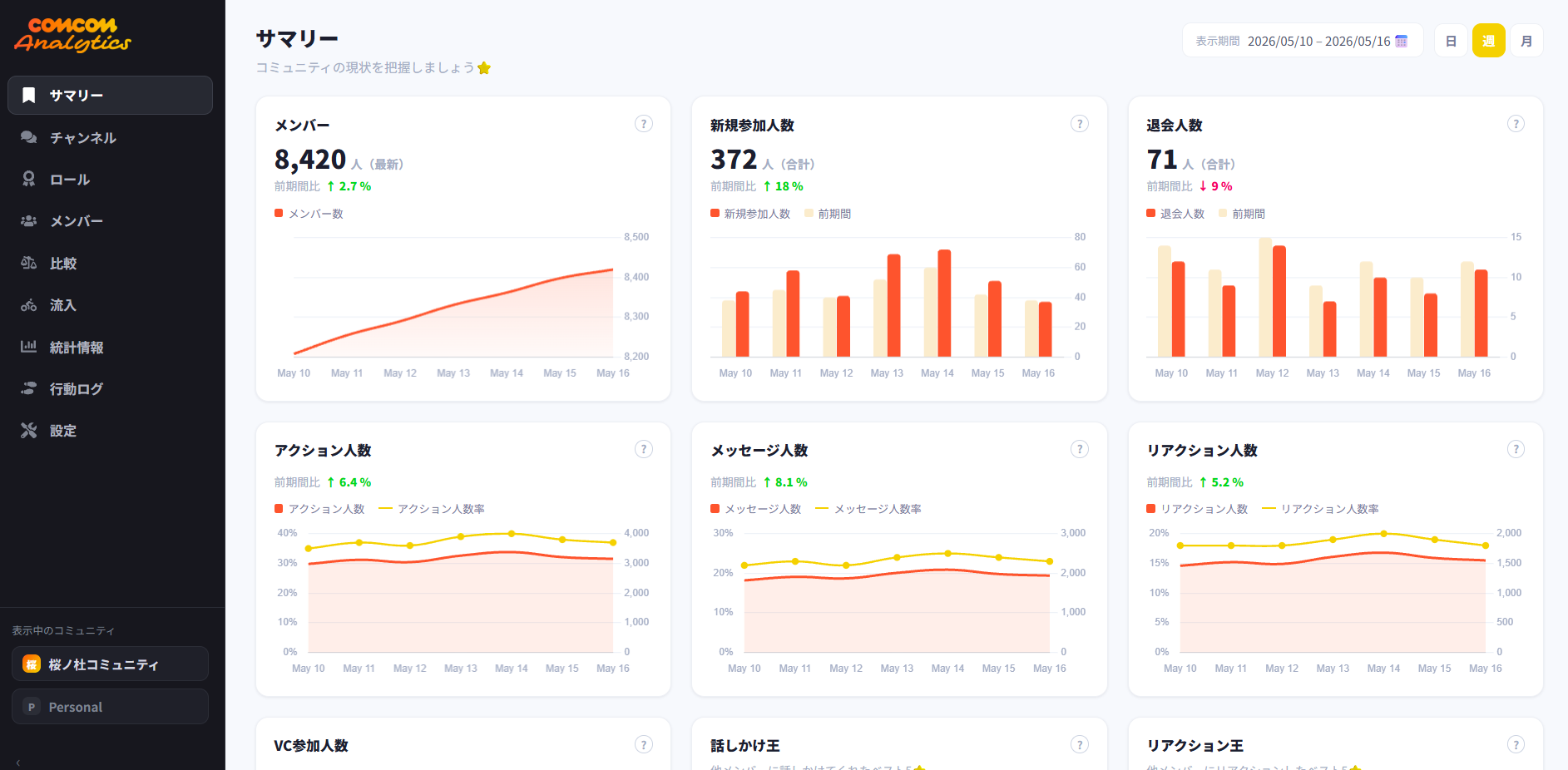
Résumé de la communauté
- Membres, arrivées et départs, chacun avec sa variation par rapport à la période précédente
- Une courbe de croissance qui montre si vous progressez ou si vous ralentissez
- L’évolution quotidienne des membres actifs, des messages et des réactions, côte à côte
Cliquez sur l’image pour l’afficher en taille réelle.
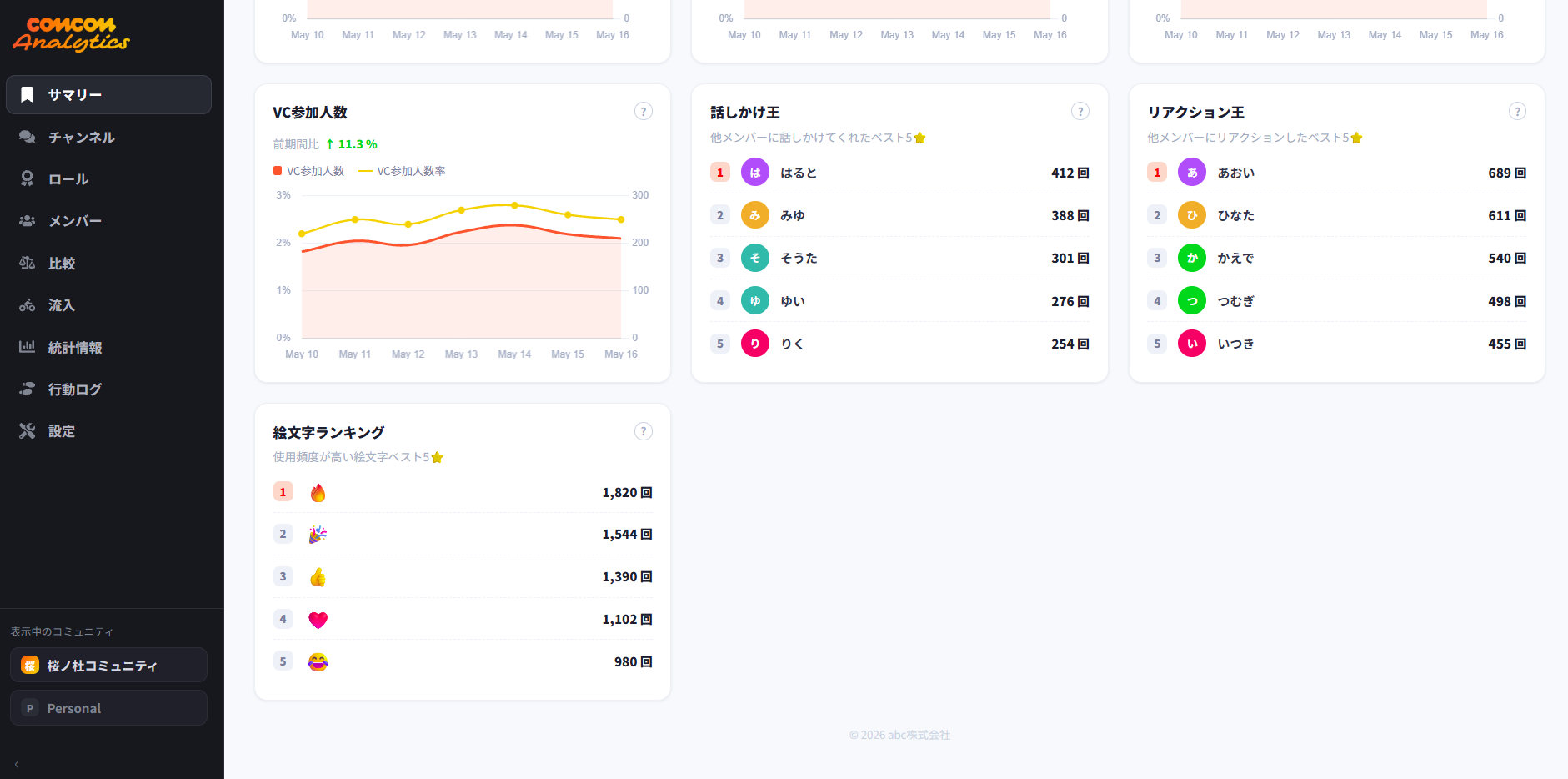
Ceux qui font vivre la communauté
- L’évolution de la participation aux salons vocaux
- Les plus bavards (le plus de messages) et les plus réactifs (le plus de réactions)
- Le classement des émojis les plus utilisés
Cliquez sur l’image pour l’afficher en taille réelle.
Salons
Quels salons progressent et lesquels se sont tus — répartis entre texte et vocal.
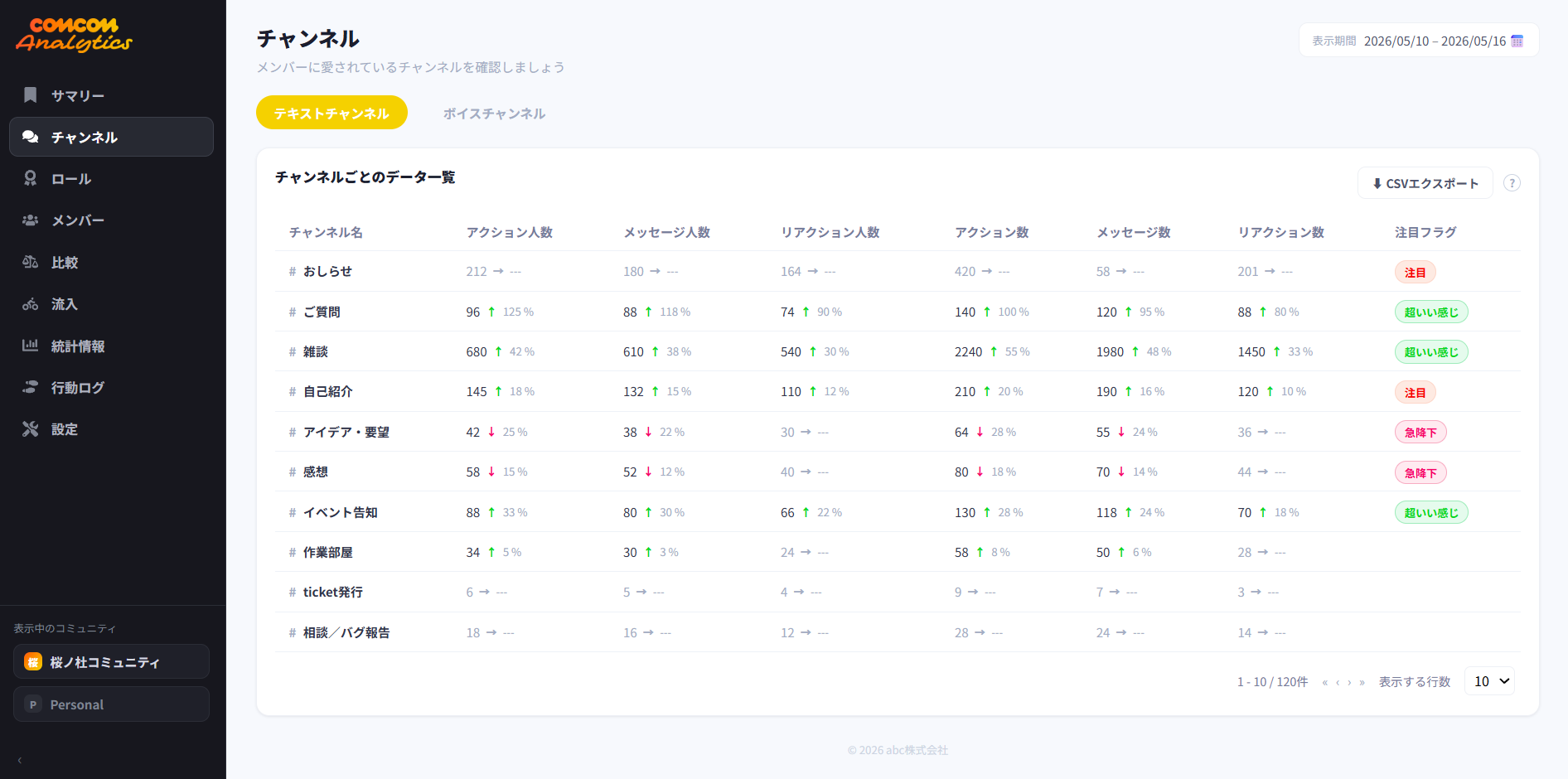
Analyse des salons textuels
- Messages, réactions et participants par salon
- Le taux de variation par rapport à la période précédente, avec des repères automatiques comme « en hausse », « en feu » ou « en chute »
- Export CSV disponible
Cliquez sur l’image pour l’afficher en taille réelle.
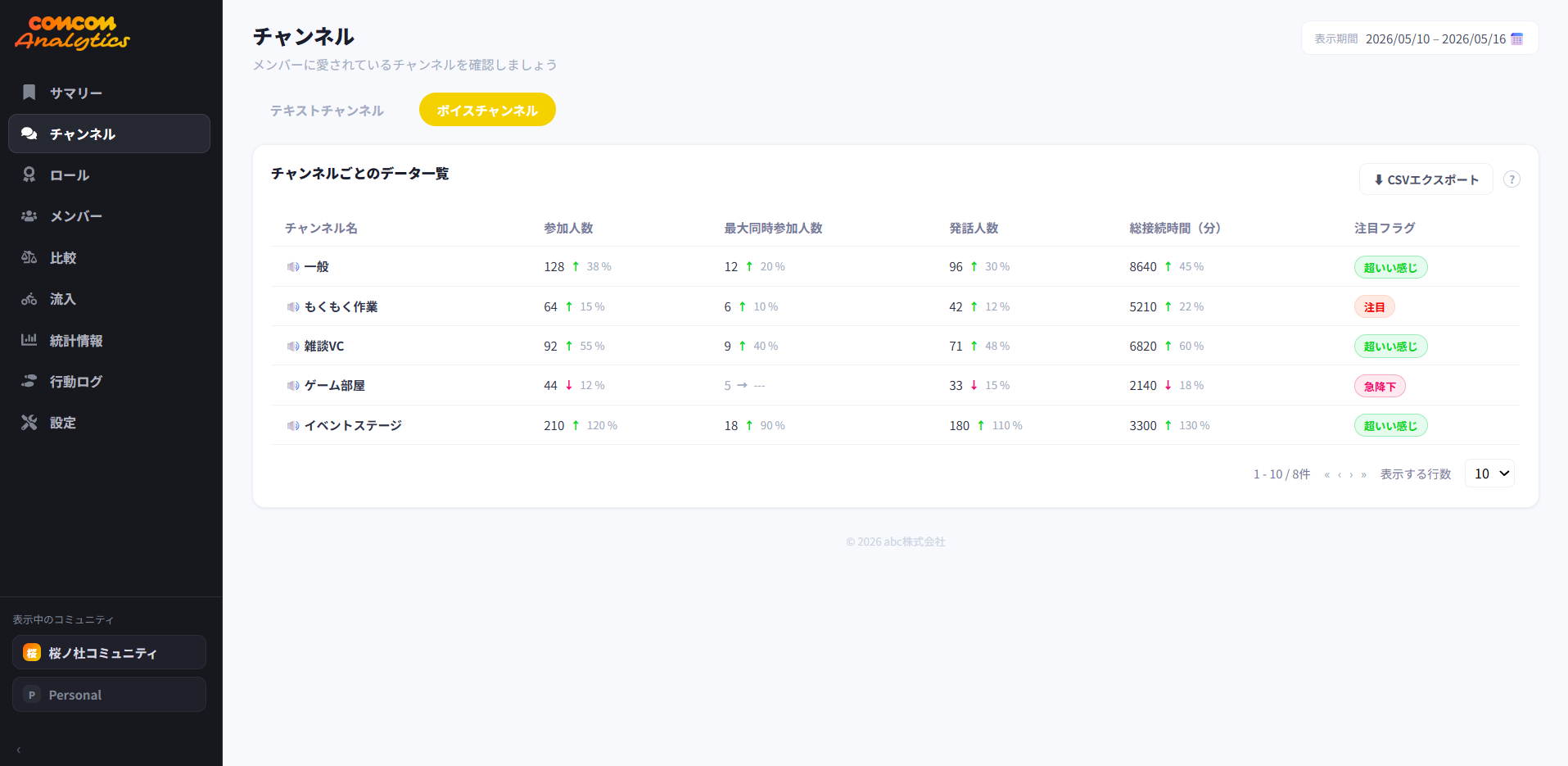
Analyse des salons vocaux
- Participants, pic de connexions simultanées, nombre de personnes ayant parlé et durée totale de connexion par salon
- Repérez en un coup d’œil les salons vocaux animés et ceux qui restent vides
Cliquez sur l’image pour l’afficher en taille réelle.
Rôles
L’activité par rôle : voyez quel groupe de membres fait réellement avancer la communauté.
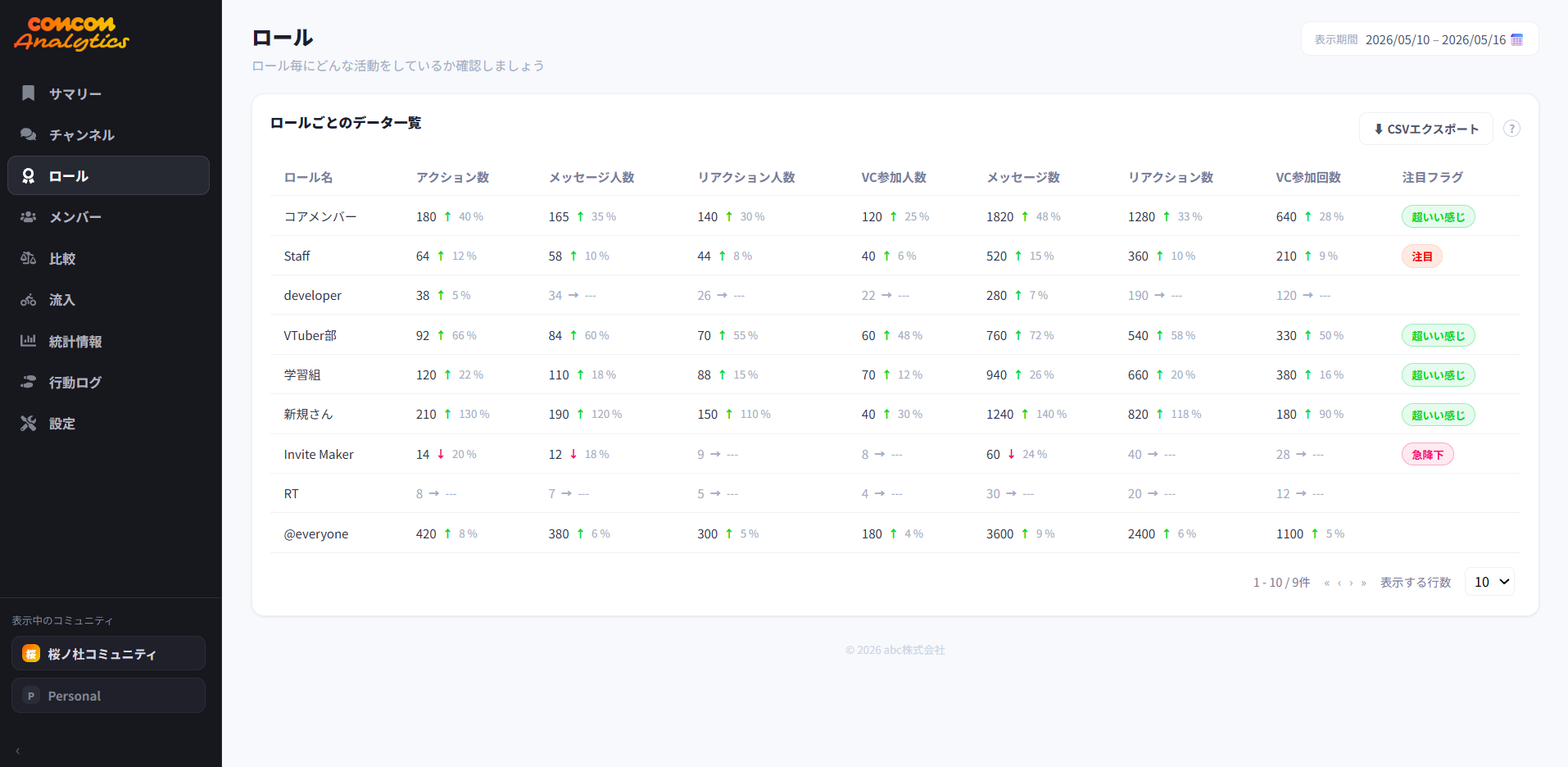
Activité par rôle
- Actions, messages, réactions et participation vocale agrégés par rôle
- Visualisez l’engagement des membres clés, du staff ou de n’importe quel rôle
Cliquez sur l’image pour l’afficher en taille réelle.
Membres
L’activité de chaque membre, en liste triable ou en profil individuel.
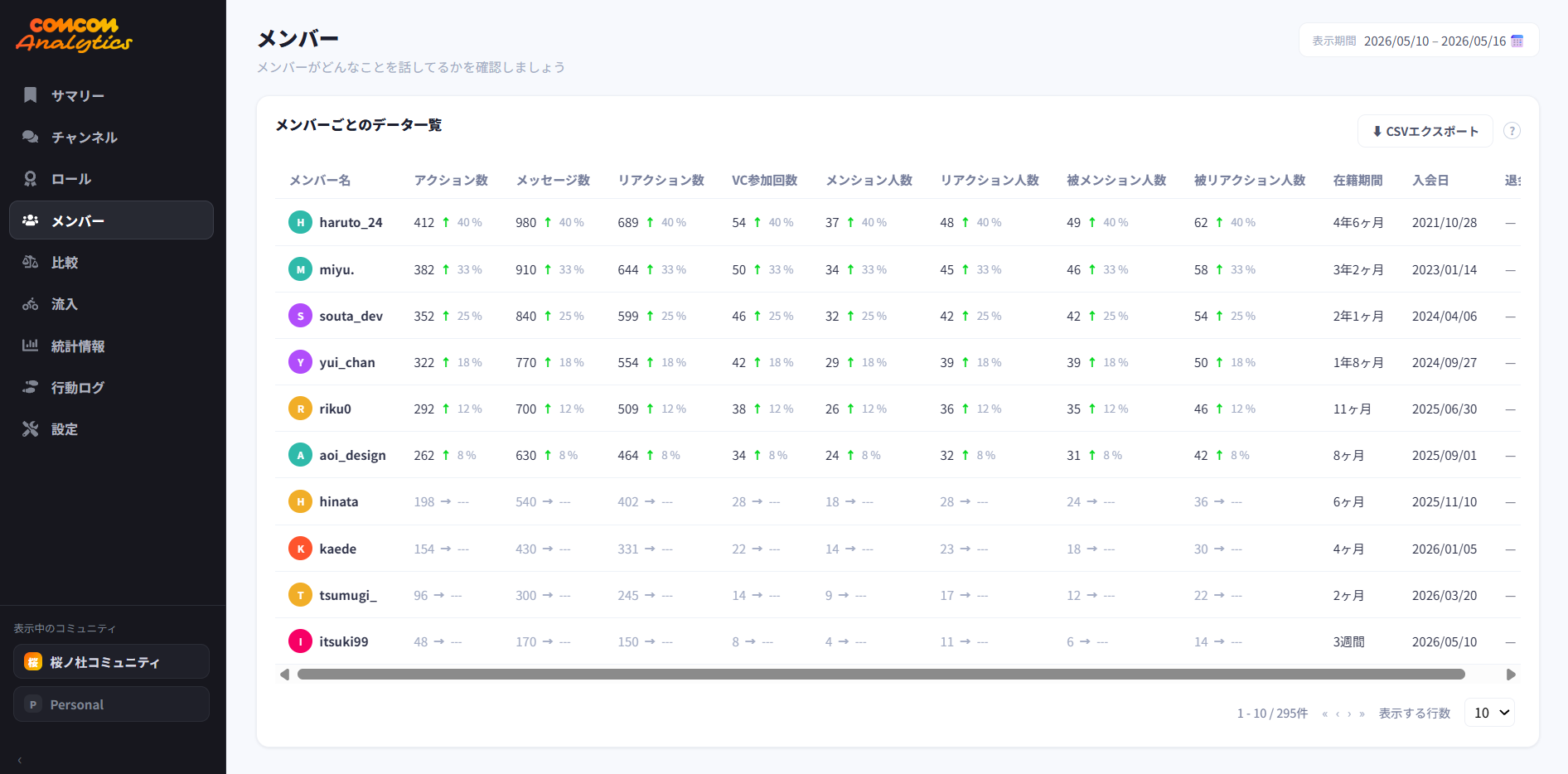
Liste des membres
- Actions, messages, réactions, salons vocaux, mentions, ancienneté et date d’arrivée de chaque membre
- Tri, recherche et export CSV disponibles
Cliquez sur l’image pour l’afficher en taille réelle.
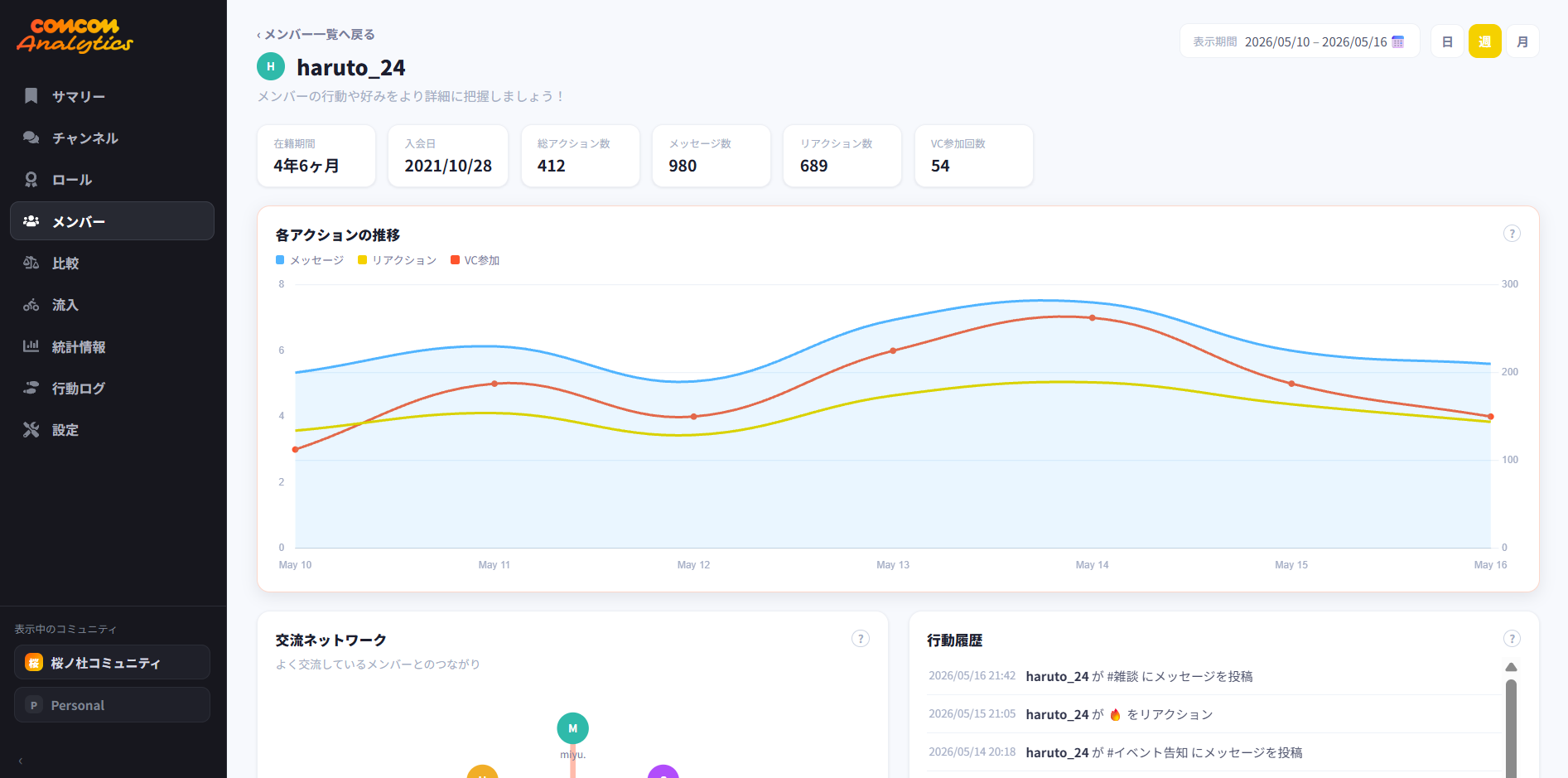
Fiche membre — profil
- Des cartes de synthèse : ancienneté, date d’arrivée, total des actions
- Une courbe retraçant l’évolution de chaque type d’action
Cliquez sur l’image pour l’afficher en taille réelle.
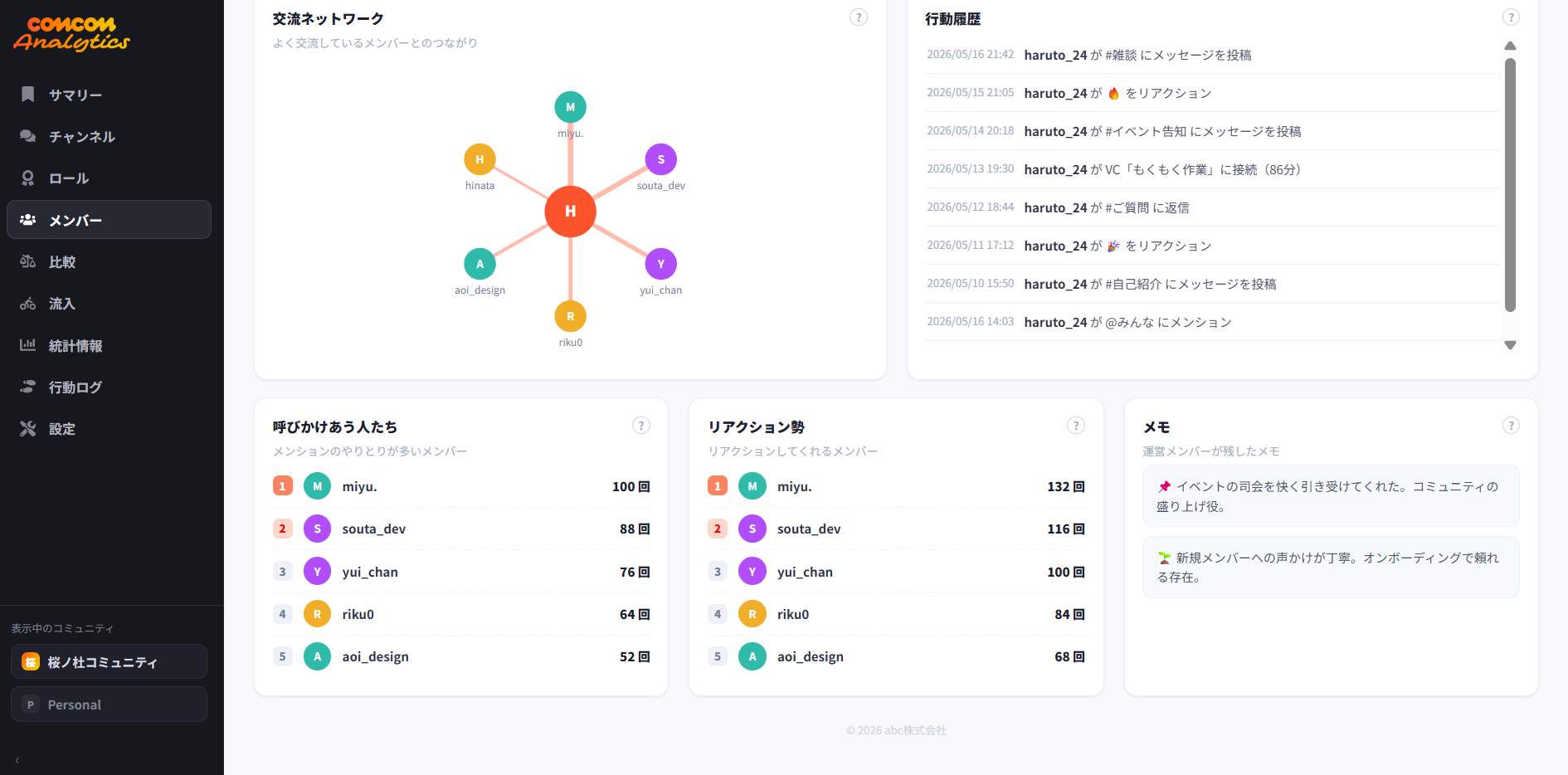
Fiche membre — relations
- Un graphe du réseau d’interactions montrant avec qui la personne échange le plus
- Une chronologie d’activité, ainsi que les personnes qu’elle mentionne et celles à qui elle réagit
- Un champ de notes pour consigner vos propres observations d’équipe
Cliquez sur l’image pour l’afficher en taille réelle.
Comparaison
Situez objectivement votre serveur parmi les communautés de taille comparable.
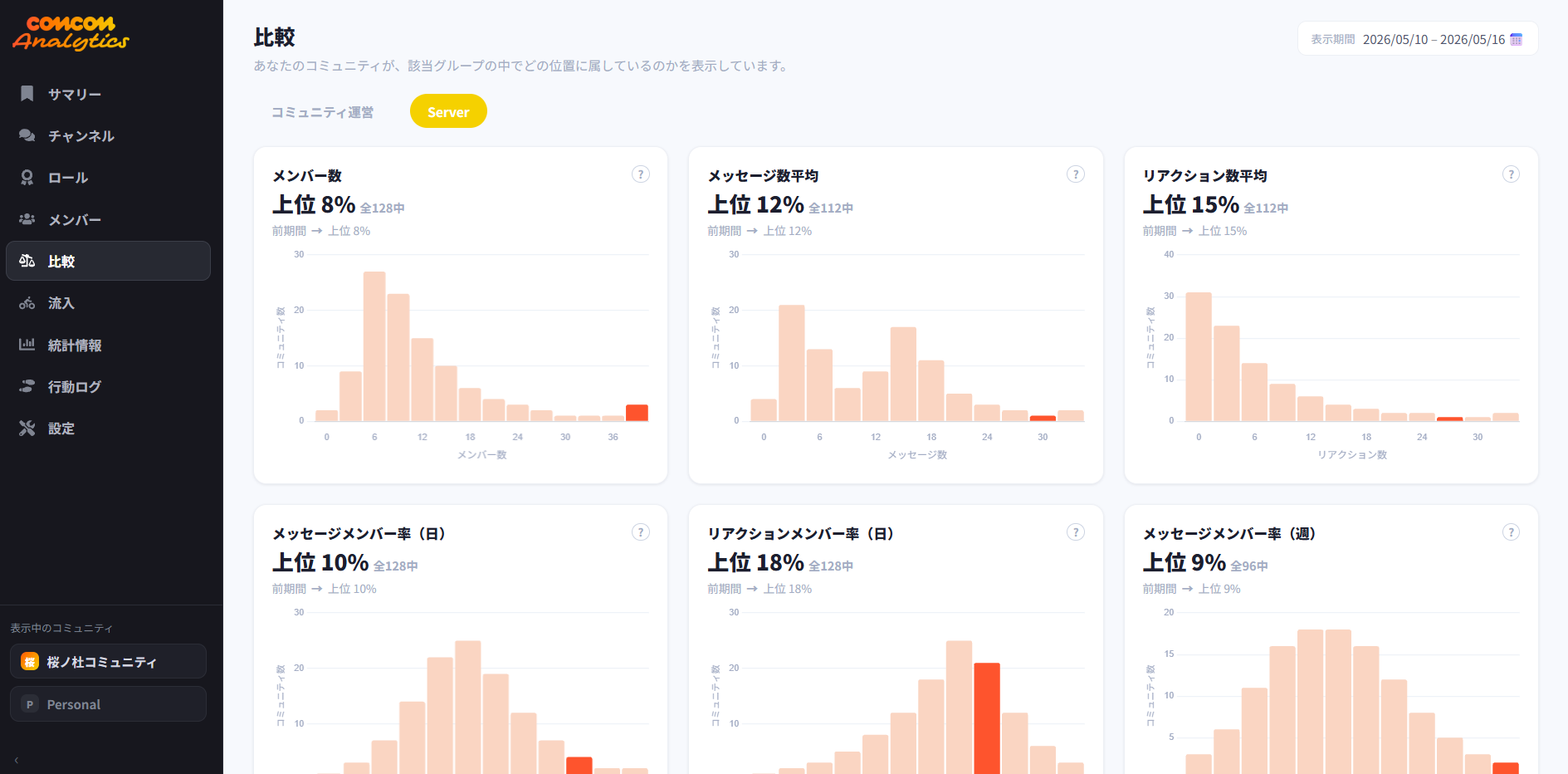
Votre position
- Un indicateur « top X % » pour les membres, la moyenne de messages, la moyenne de réactions et plus encore
- Votre position visualisée dans la distribution (histogramme) de l’ensemble des communautés
Cliquez sur l’image pour l’afficher en taille réelle.
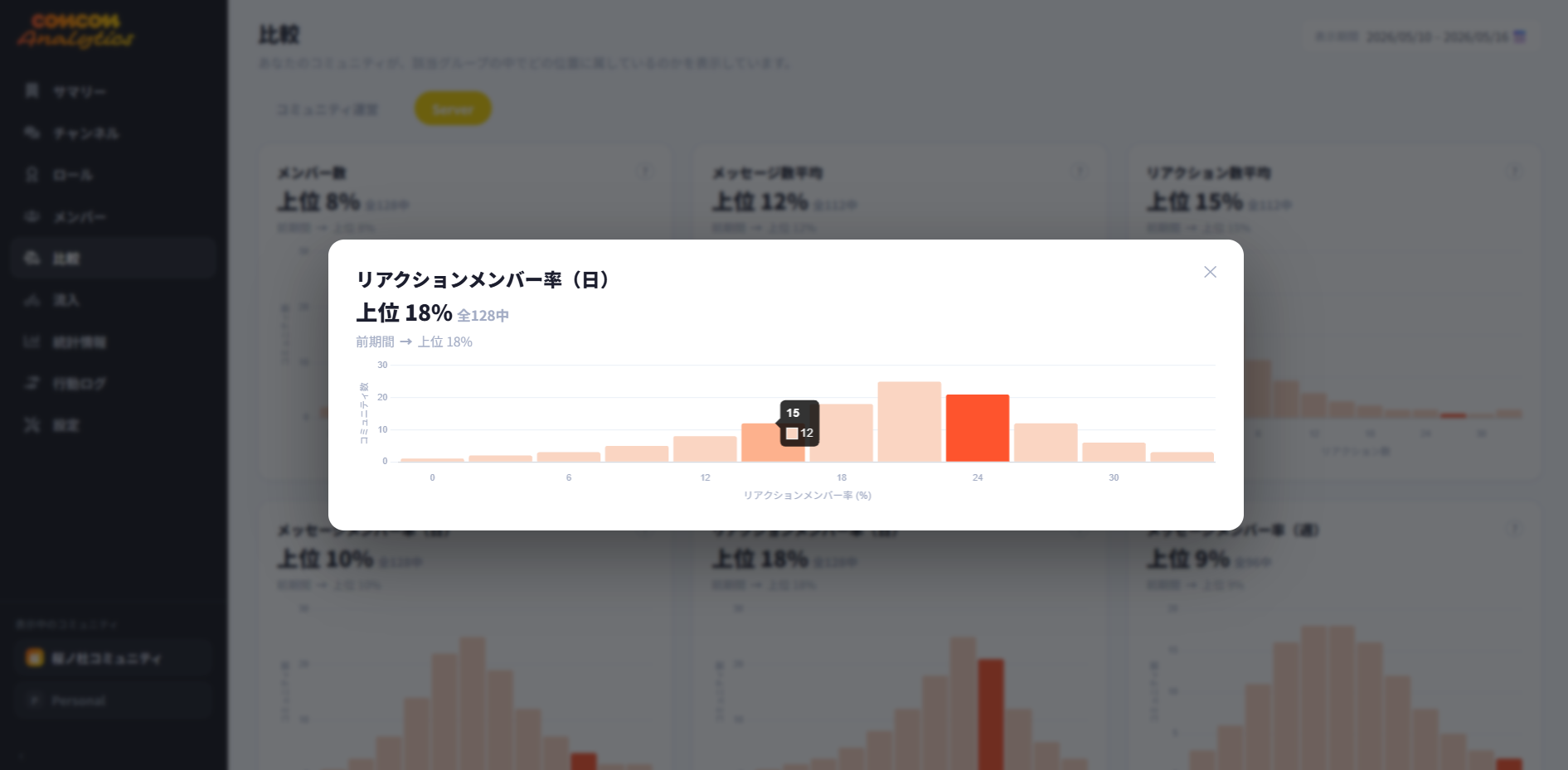
Détail de la distribution
- Agrandissez l’histogramme de chaque indicateur pour examiner la distribution et votre position exacte
Cliquez sur l’image pour l’afficher en taille réelle.
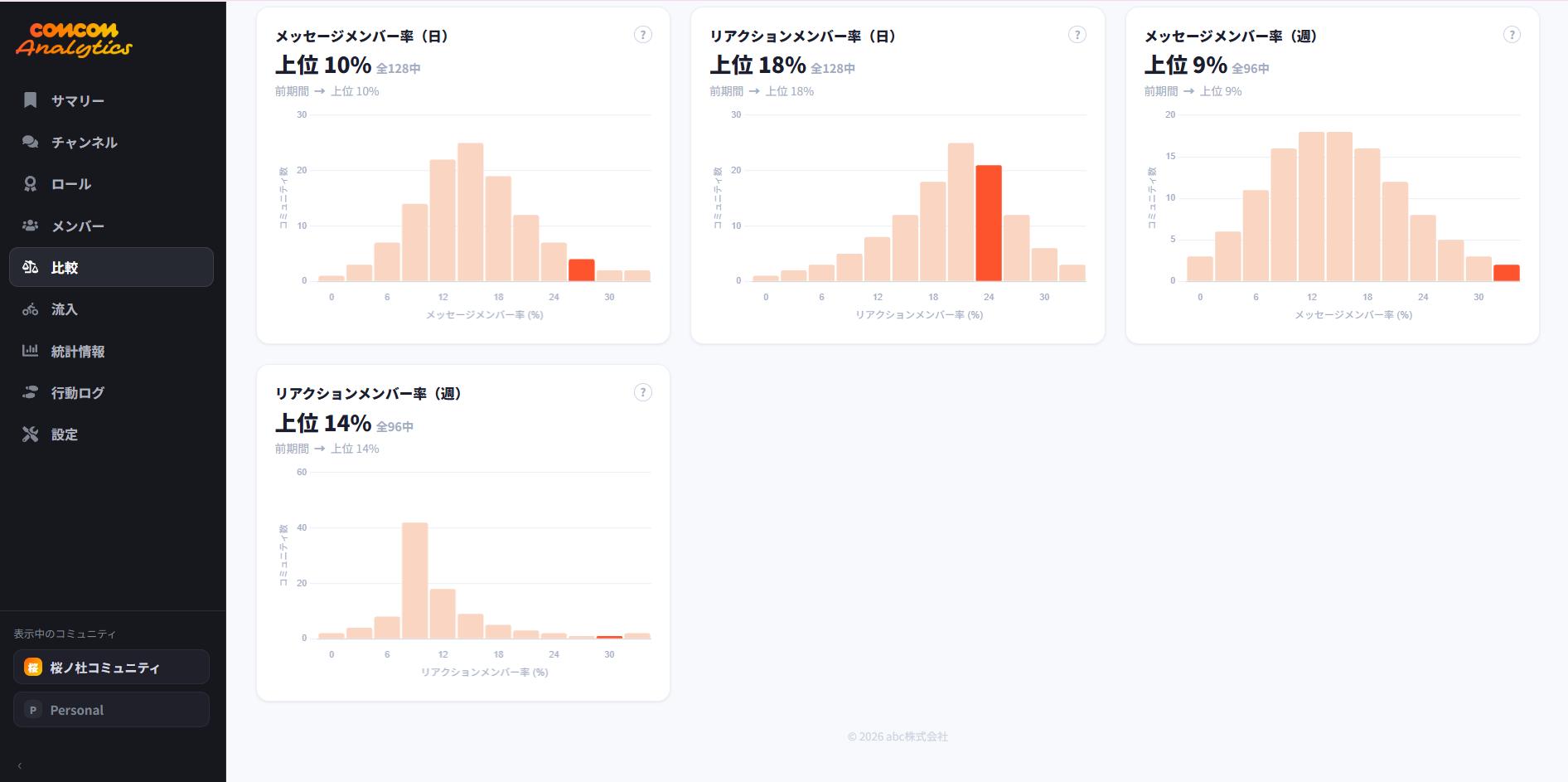
Comparaison des taux d’engagement
- Les classements des taux de membres qui écrivent et qui réagissent (quotidien et hebdomadaire)
- Jugez objectivement si votre communauté est active pour sa taille
Cliquez sur l’image pour l’afficher en taille réelle.
Acquisition
D’où viennent les nouveaux membres et combien arrivent — traçable jusqu’à chaque lien d’invitation.
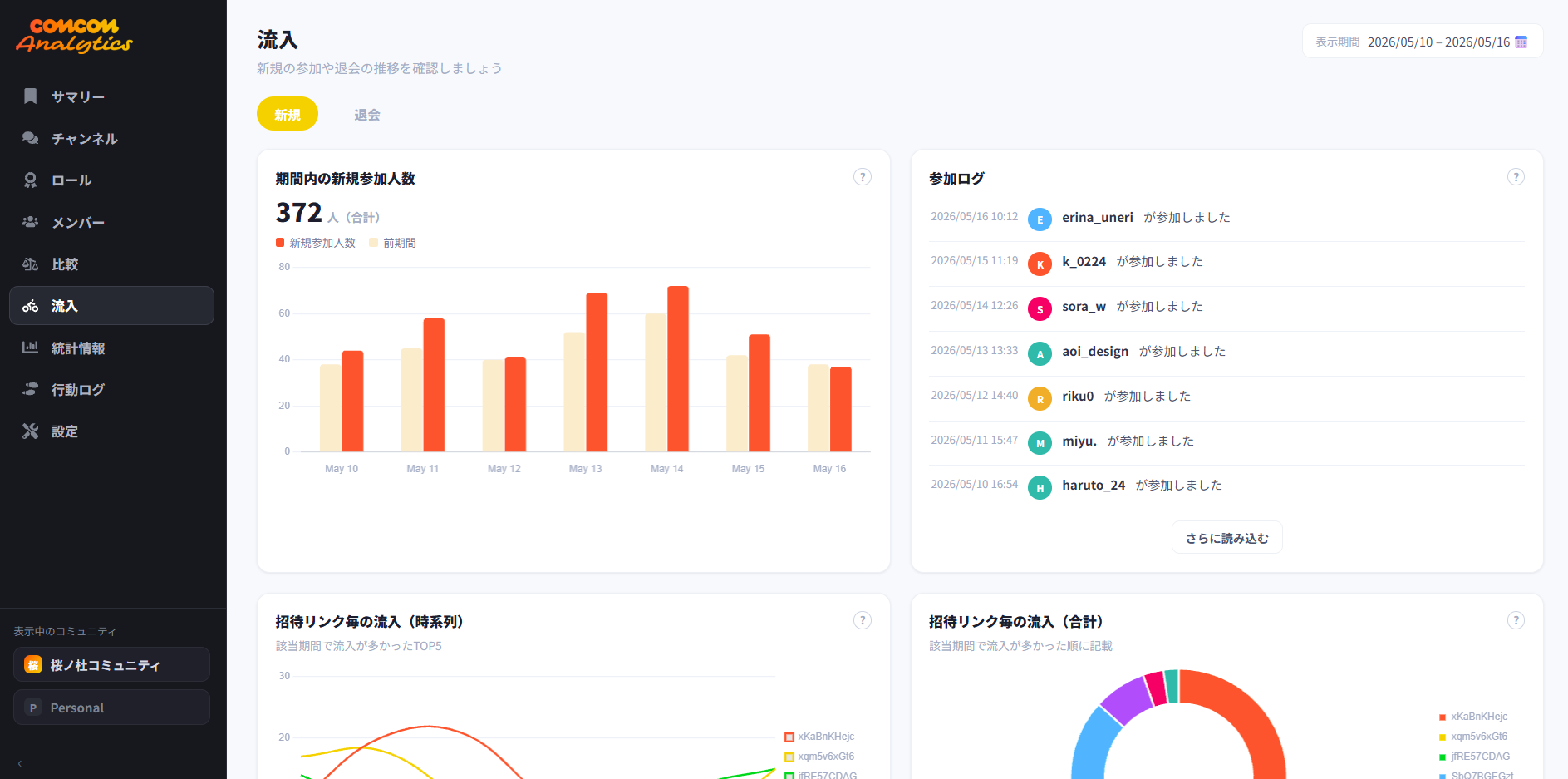
Arrivées et départs
- Les nouvelles arrivées de la période, comparées à la période précédente
- Un journal des arrivées indiquant qui a rejoint le serveur et quand
- L’acquisition par lien d’invitation, en série temporelle et en anneau
Cliquez sur l’image pour l’afficher en taille réelle.
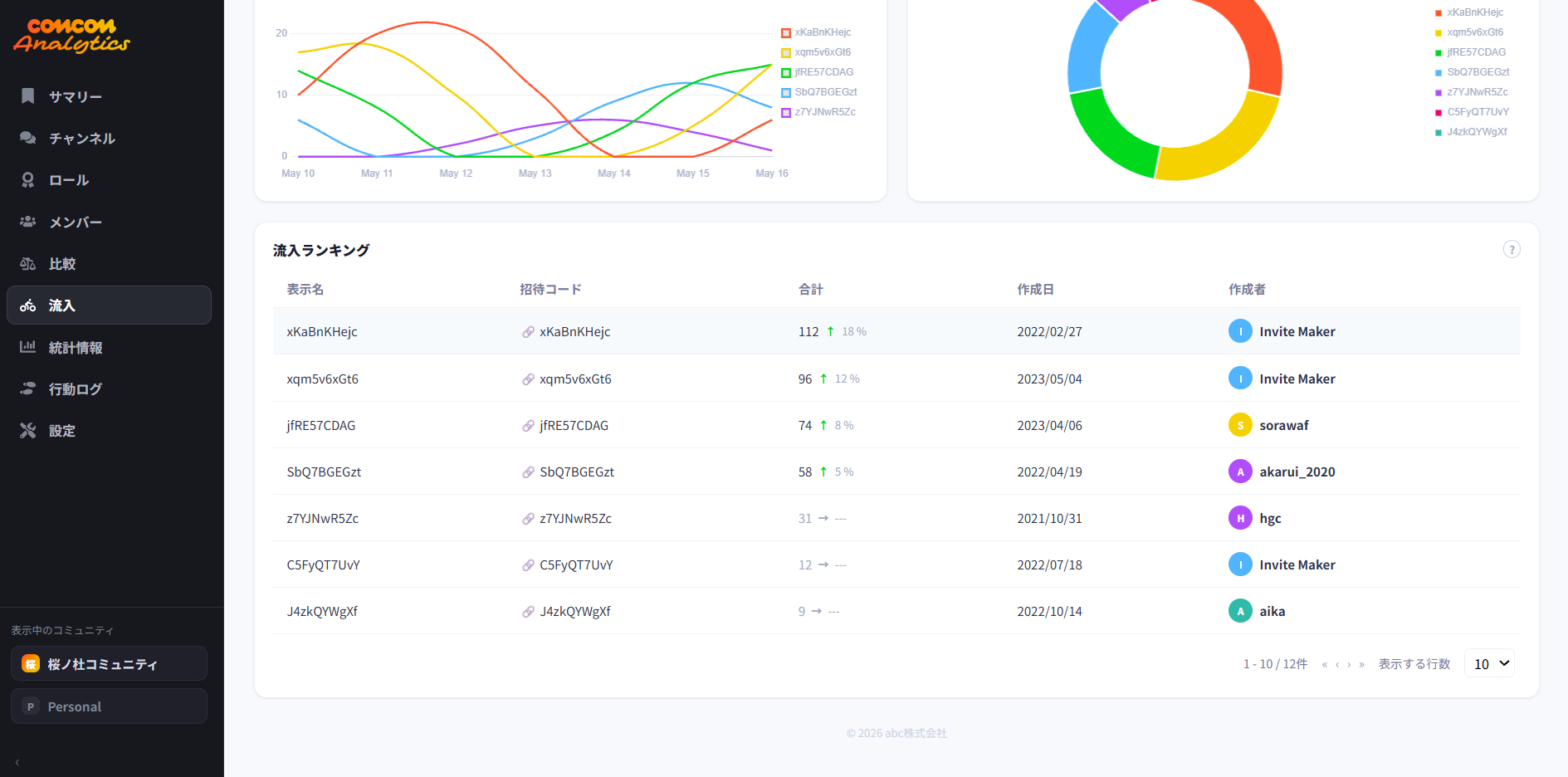
Classement par lien d’invitation
- Classez les liens d’invitation — et les invitations de qui — qui fonctionnent
- Jusqu’au code d’invitation, au total, au taux de variation, à la date de création et au créateur
Cliquez sur l’image pour l’afficher en taille réelle.
Statistiques
La vue d’ensemble de votre communauté, en chiffres et en graphiques.
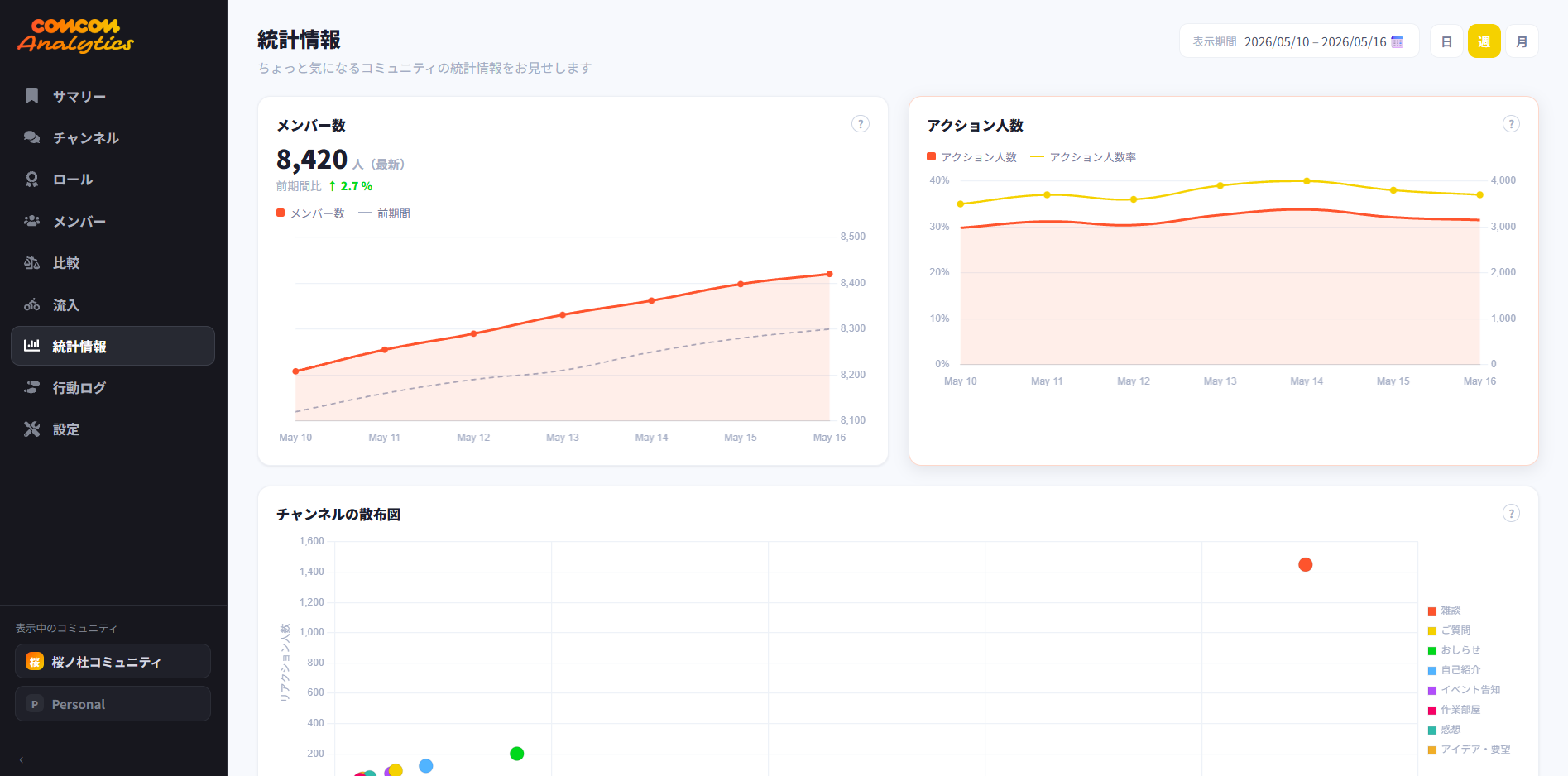
Tendances globales
- L’évolution du nombre de membres, avec la variation par rapport à la période précédente
- Le nombre et le taux de membres actifs au fil du temps
Cliquez sur l’image pour l’afficher en taille réelle.
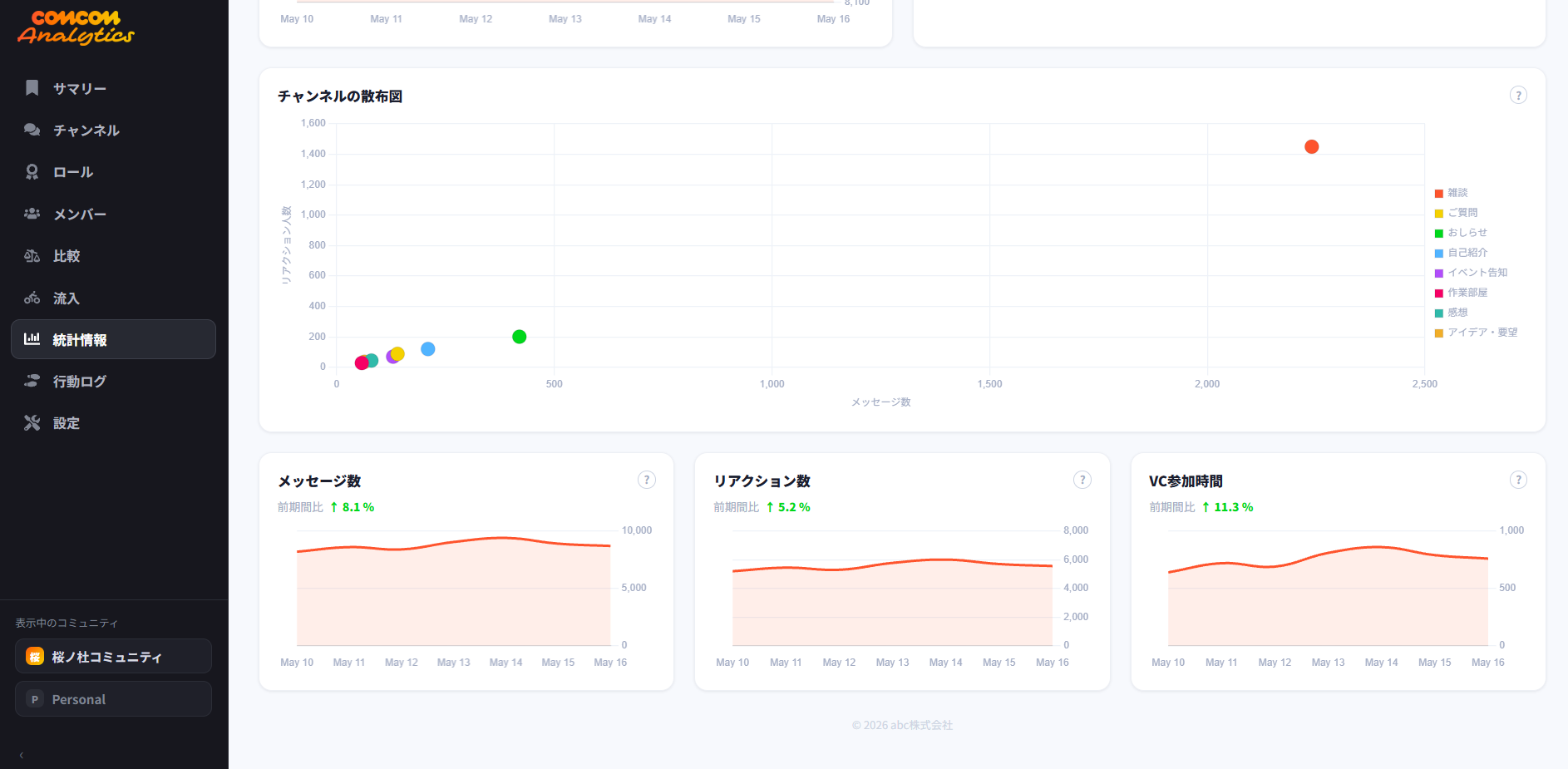
Nuage de points des salons et indicateurs clés
- Positionnez les salons selon messages × réactions pour cerner leur profil
- Suivez l’évolution des messages, des réactions et du temps passé en vocal
Cliquez sur l’image pour l’afficher en taille réelle.
Journal d’activité
Retrouvez chaque action a posteriori et recherchez-la par mot-clé.
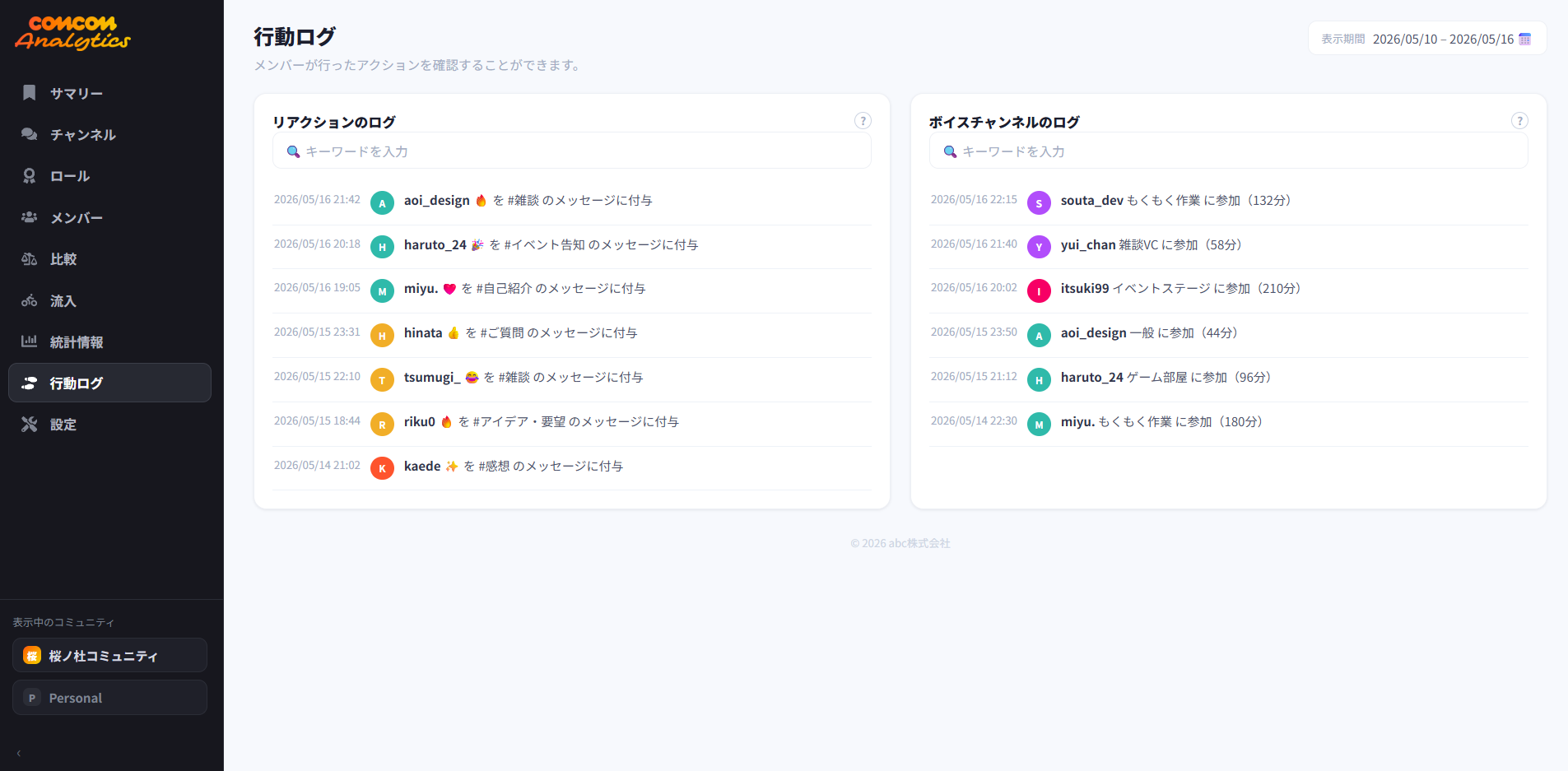
Journaux des réactions et du vocal
- Un journal des réactions (qui a ajouté quoi, sur quel message)
- Un journal des salons vocaux (qui a rejoint quel salon, quand et pendant combien de temps)
- Recherche par mot-clé disponible
Cliquez sur l’image pour l’afficher en taille réelle.
Envie d’essayer sur votre propre serveur ?
COMCOM Analytics s’installe gratuitement. Chaque écran présenté ici fonctionne immédiatement avec les données de votre propre communauté.