
COMCOM Analytics 能为你做什么
从 8 个视角可视化 Discord 社区的“动态”。下面逐屏讲解真实的管理后台。
页面中展示的画面均为演示用示例数据。实际功能、数值与设计可能随更新而调整,恕不另行通知。
画面一览
01
摘要
一屏纵览服务器的“现在”:成员增减、活跃度以及带动气氛的成员,一目了然。
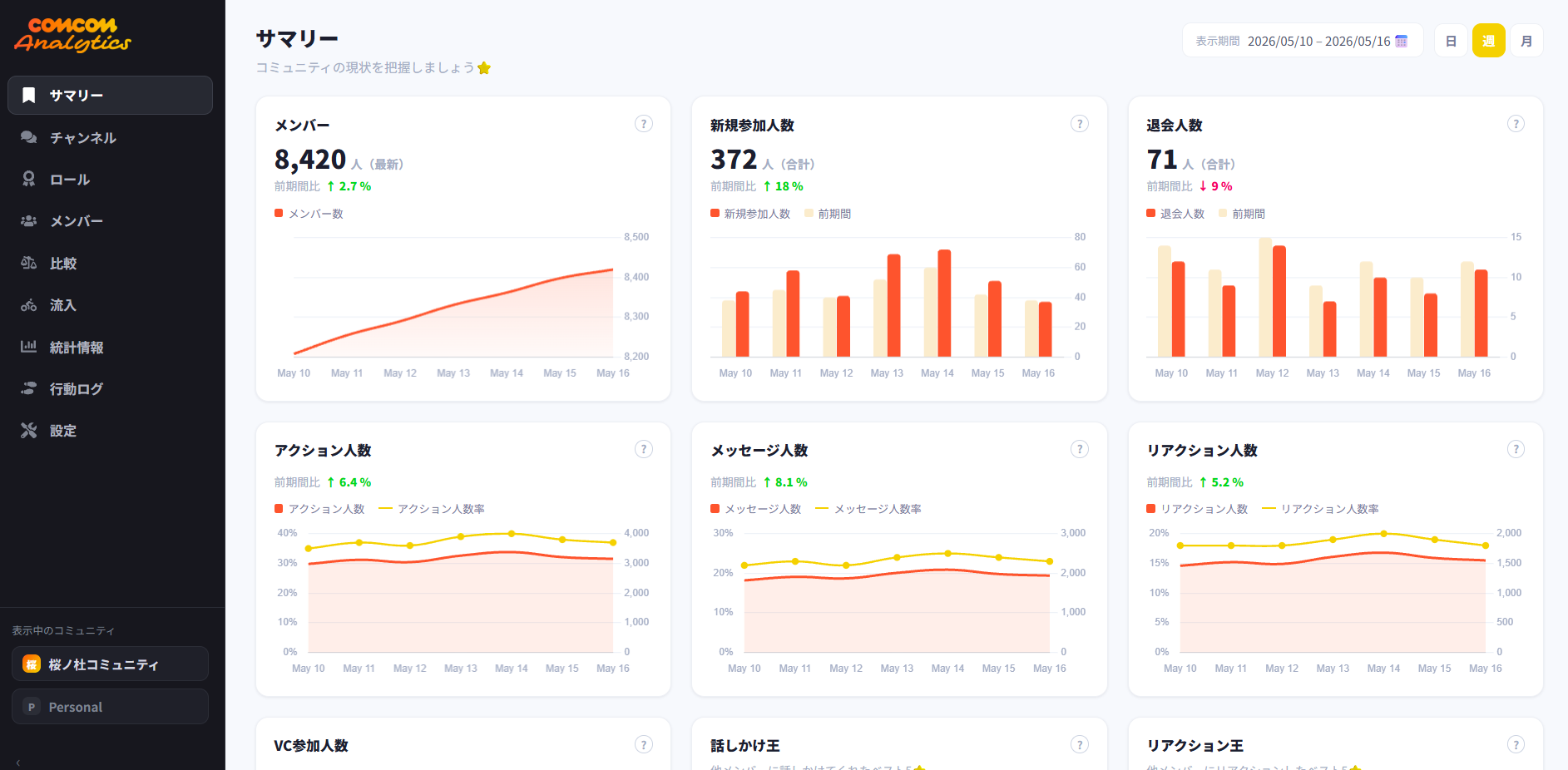
社区整体摘要
- 成员数、新加入与退出人数,均附与上一周期的增减对比
- 增长趋势折线图,让你看清社区是在增长还是放缓
- 并排查看活跃人数、消息数、回应数的每日走势
点击图片即可放大查看。
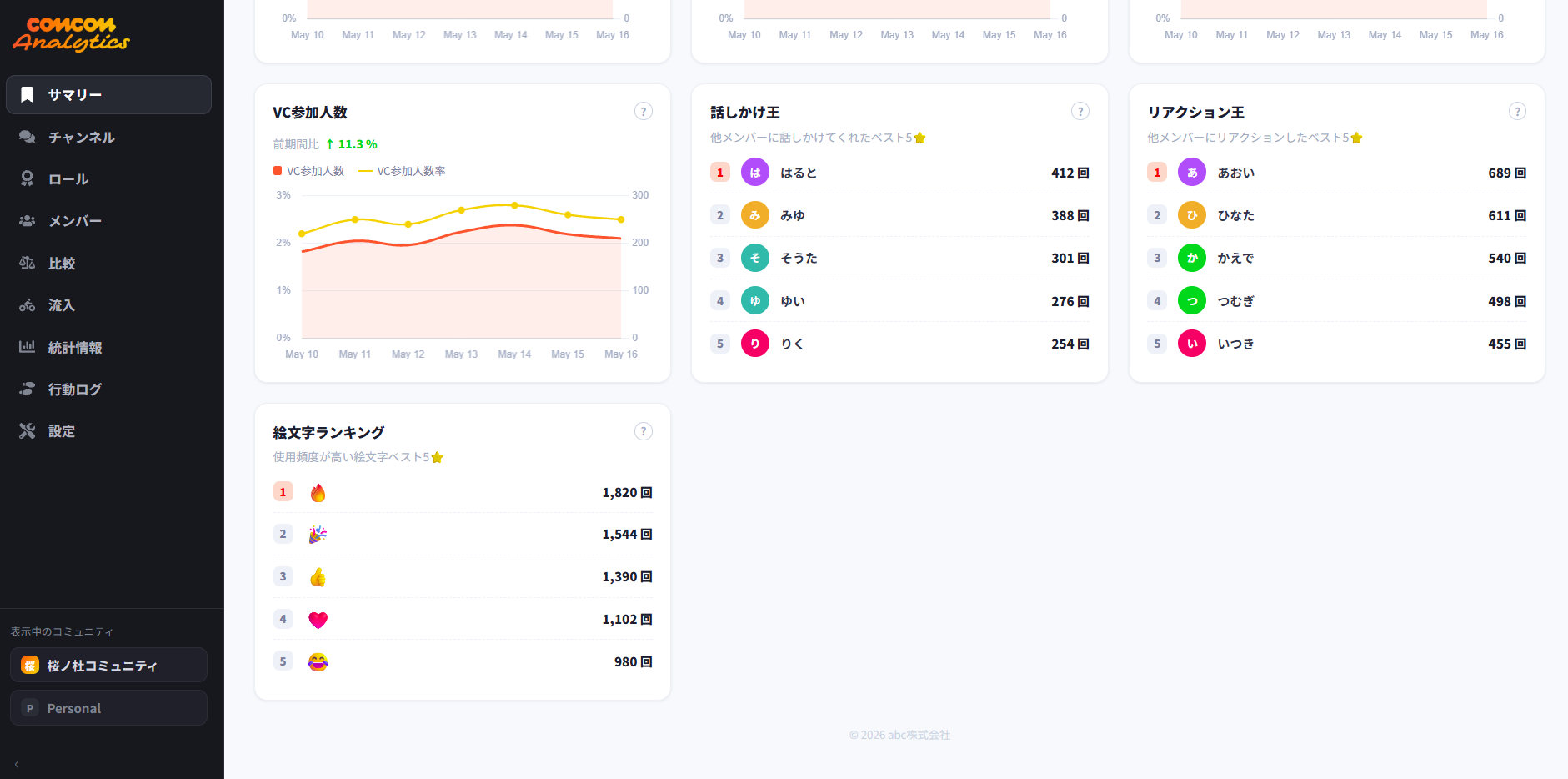
气氛担当排行榜
- 语音频道参与人数走势
- 发言王(消息最多)与回应王(回应最多)
- 常用表情符号排行榜
点击图片即可放大查看。
02
频道
哪些频道在增长、哪些趋于沉寂,按文字与语音分别一览。
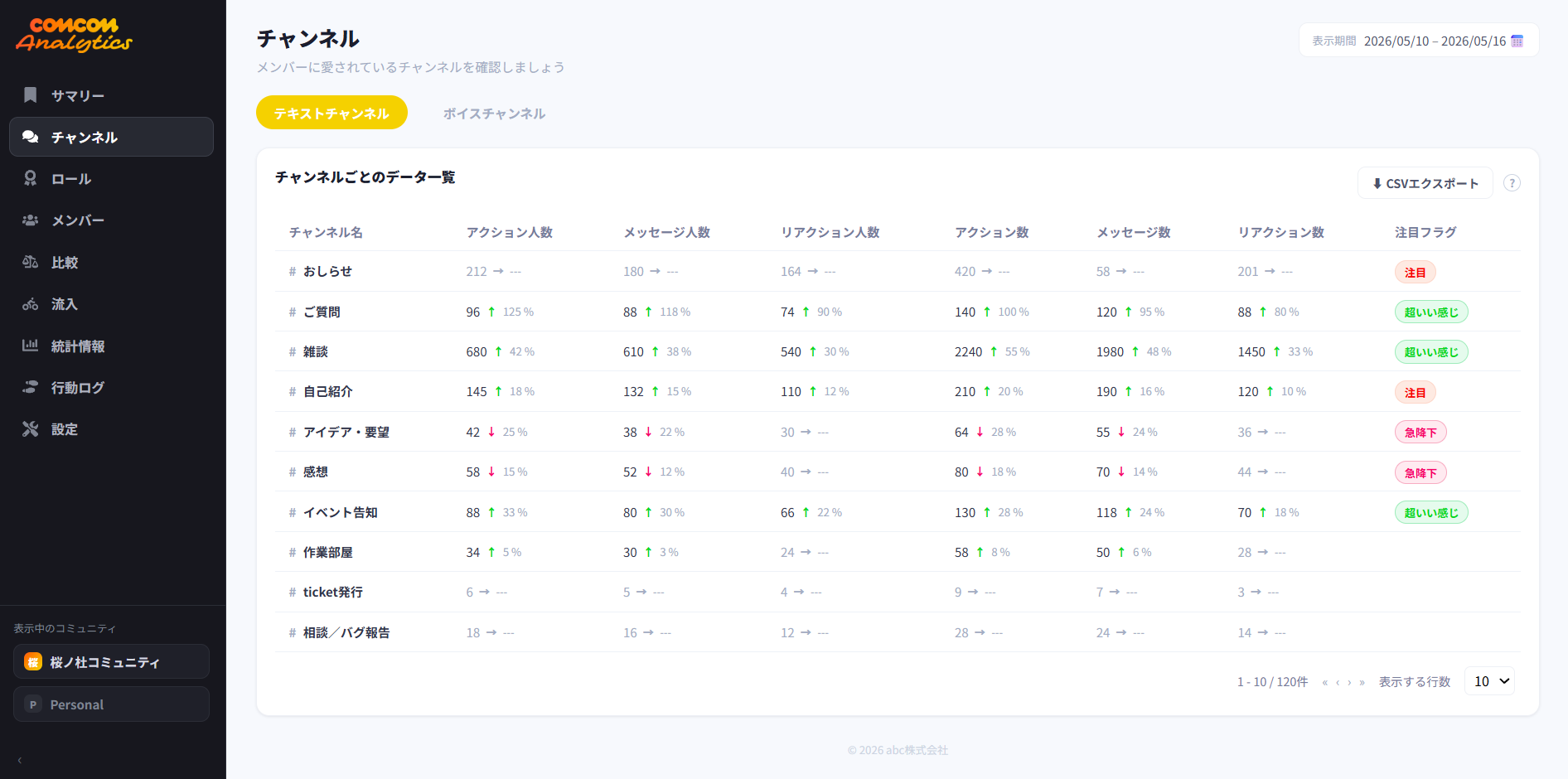
文字频道分析
- 各频道的消息数、回应数与参与人数
- 与上一周期的增减率,并自动标注“关注”“火热”“骤降”等标签
- 支持导出 CSV
点击图片即可放大查看。
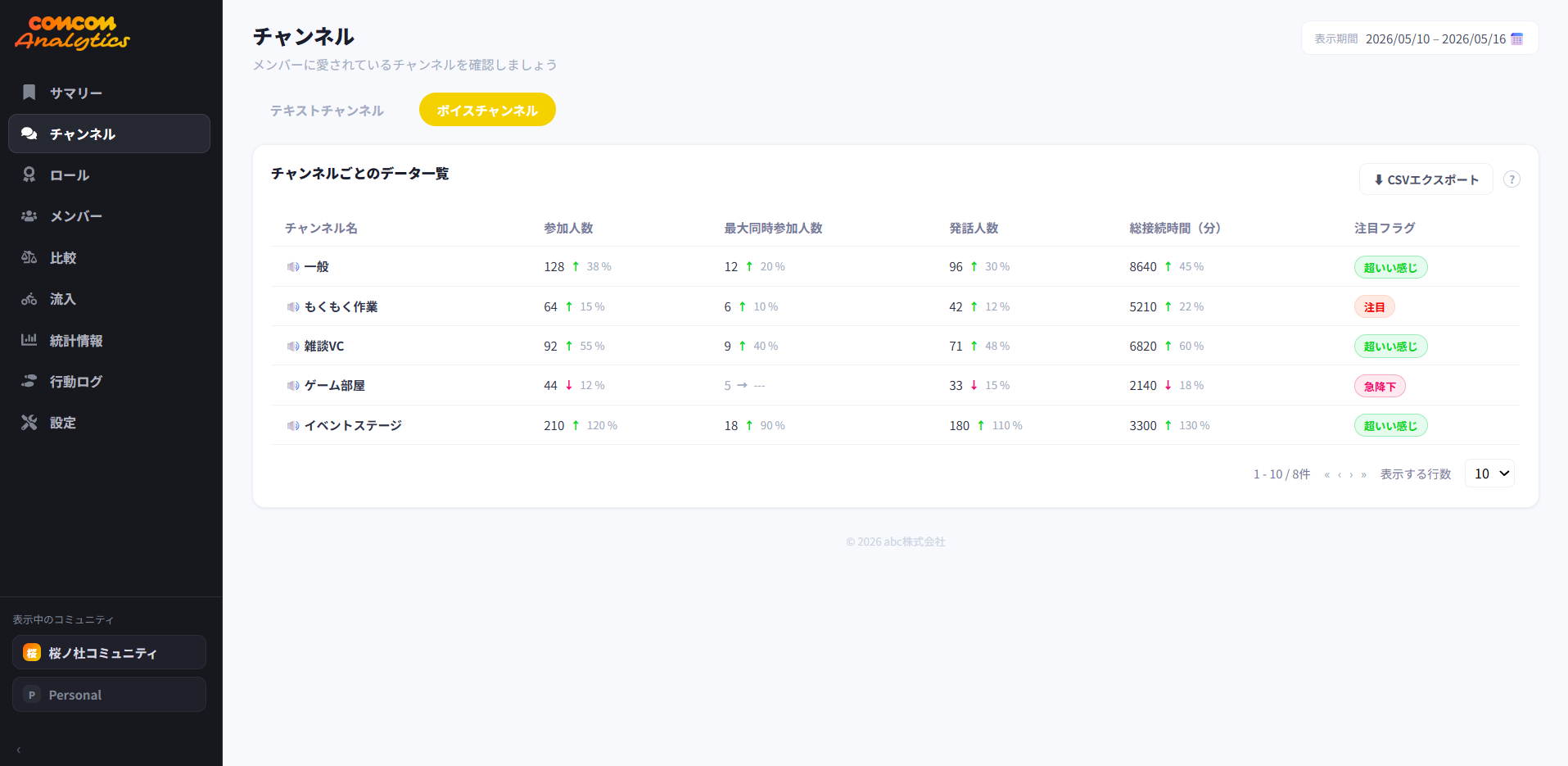
语音频道分析
- 各频道的参与人数、最高同时在线、发言人数与累计连接时长
- 哪些语音频道热闹、哪些冷清,一眼便知
点击图片即可放大查看。
03
身份组
按身份组查看活跃度,掌握推动社区的核心群体。
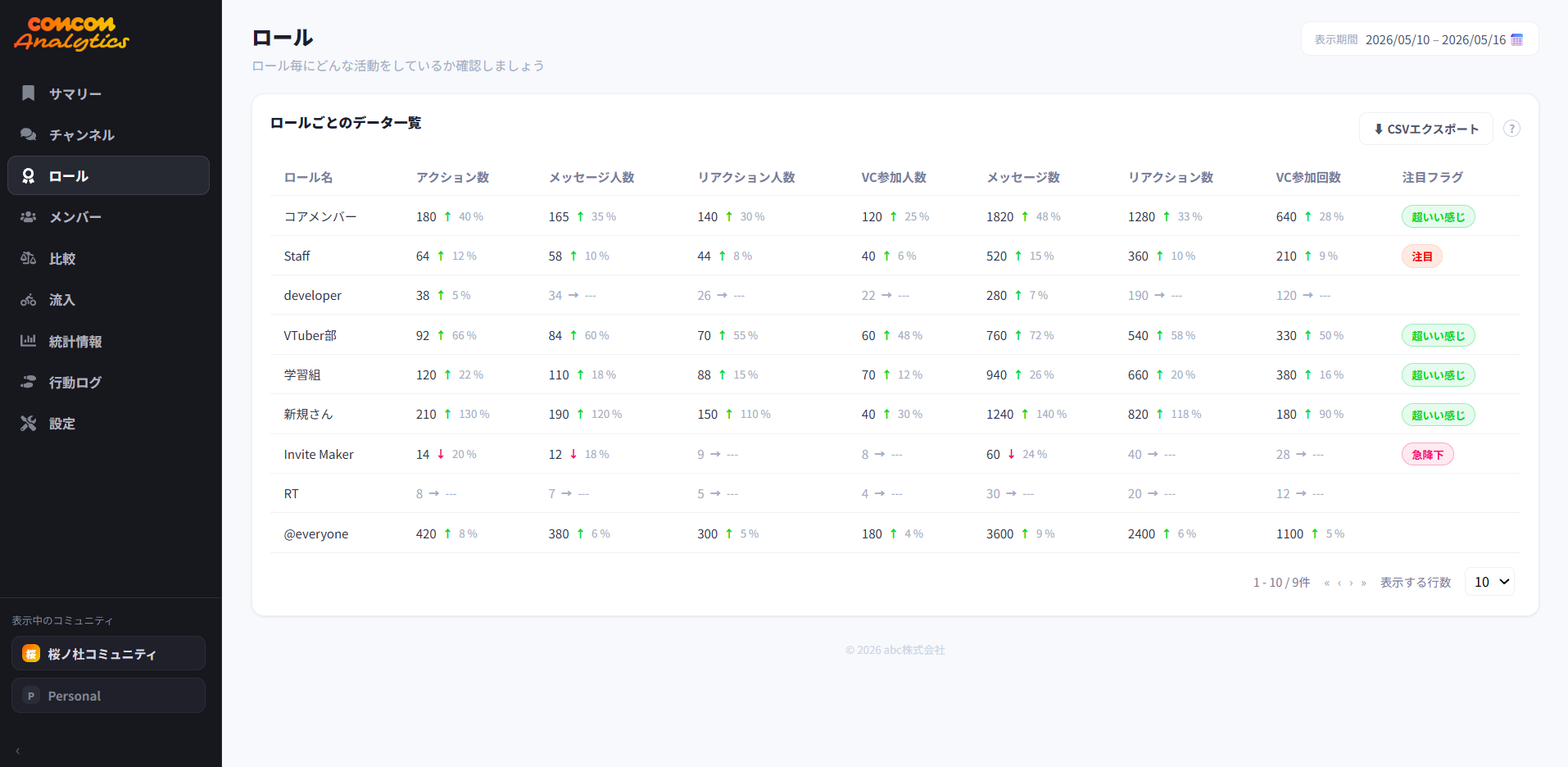
按身份组统计的活跃度
- 按身份组汇总操作、消息、回应与语音参与
- 可视化核心成员、管理团队等特定身份组的动态
点击图片即可放大查看。
04
成员
既能在列表中总览,也能在个人档案中查看每位成员的活动。
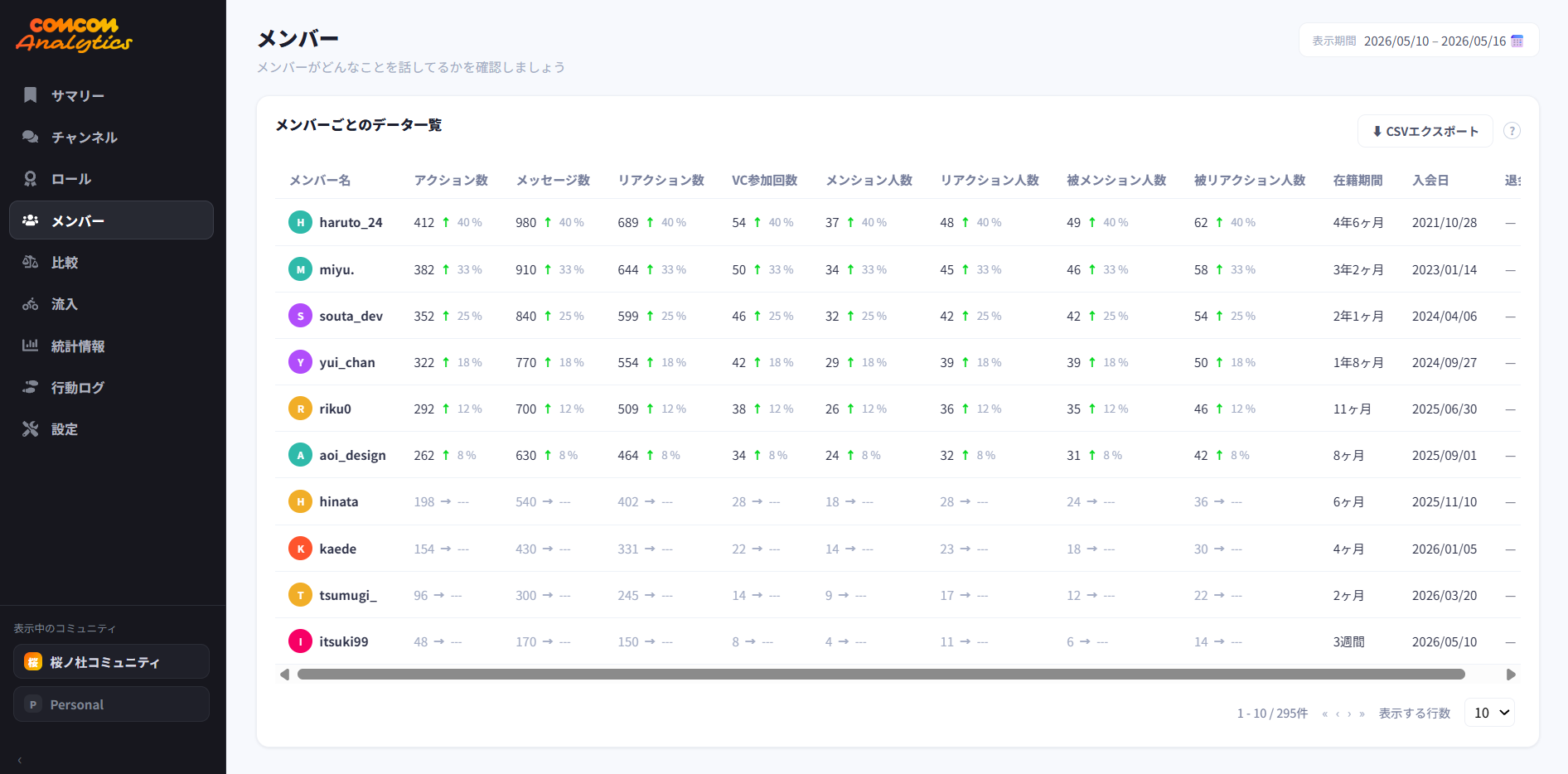
成员列表
- 一览全部成员的操作、消息、回应、语音、提及、在群时长与加入日期
- 支持排序、搜索与导出 CSV
点击图片即可放大查看。
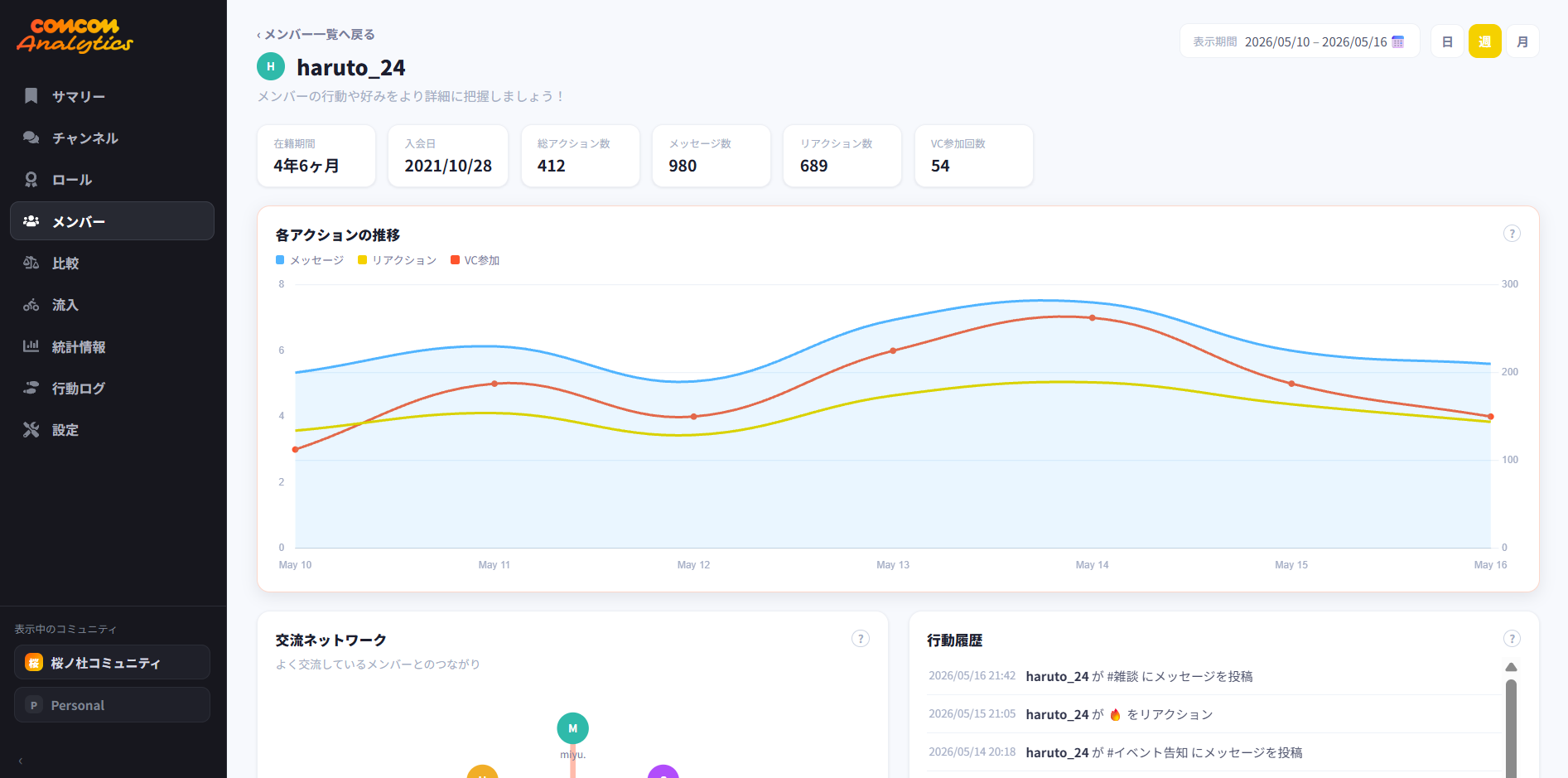
成员详情 — 档案
- 在群时长、加入日期、累计操作等摘要卡片
- 以折线图展示各类操作的走势
点击图片即可放大查看。
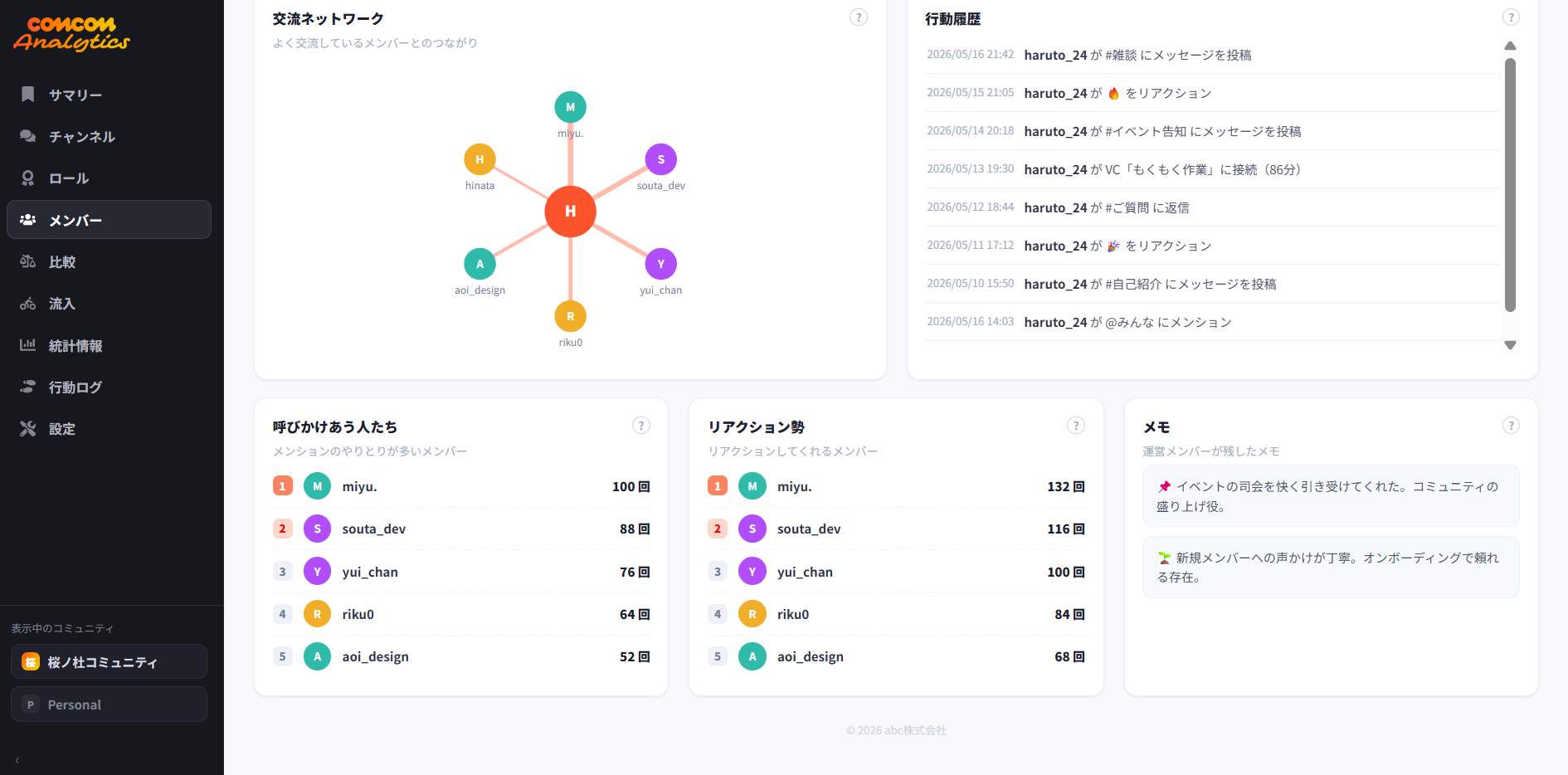
成员详情 — 关系
- 通过互动网络图可视化其与谁往来最多
- 行为时间线,以及互相提及的成员与常回应的对象
- 运营备注栏可记录对每位成员的观察
点击图片即可放大查看。
05
对比
客观了解你的服务器在同规模社区中所处的位置。
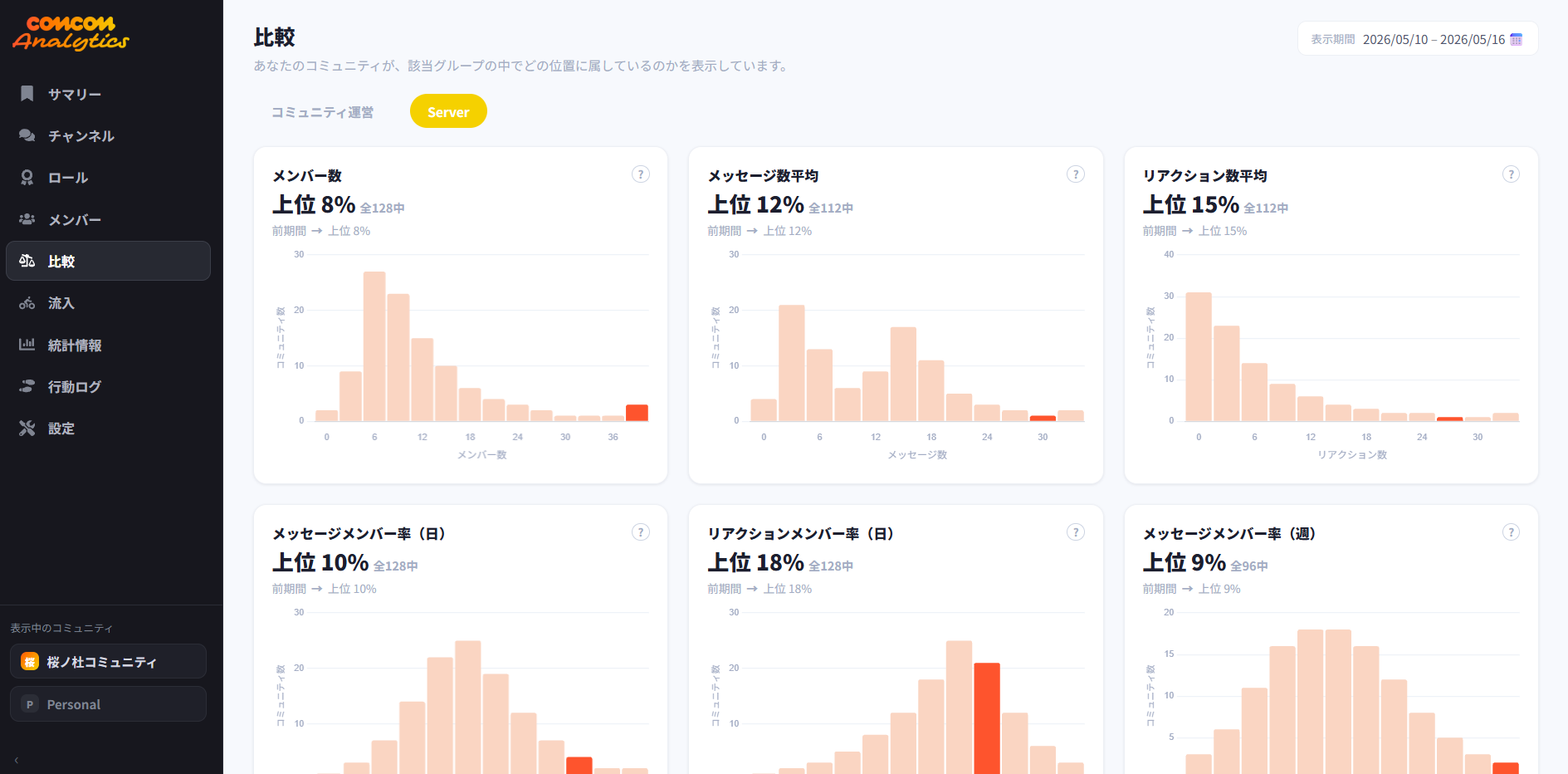
在社区中的位置
- 按成员数、平均消息数、平均回应数等显示“位居前 ◯%”
- 在全部社区的分布(直方图)中标出你的位置
点击图片即可放大查看。
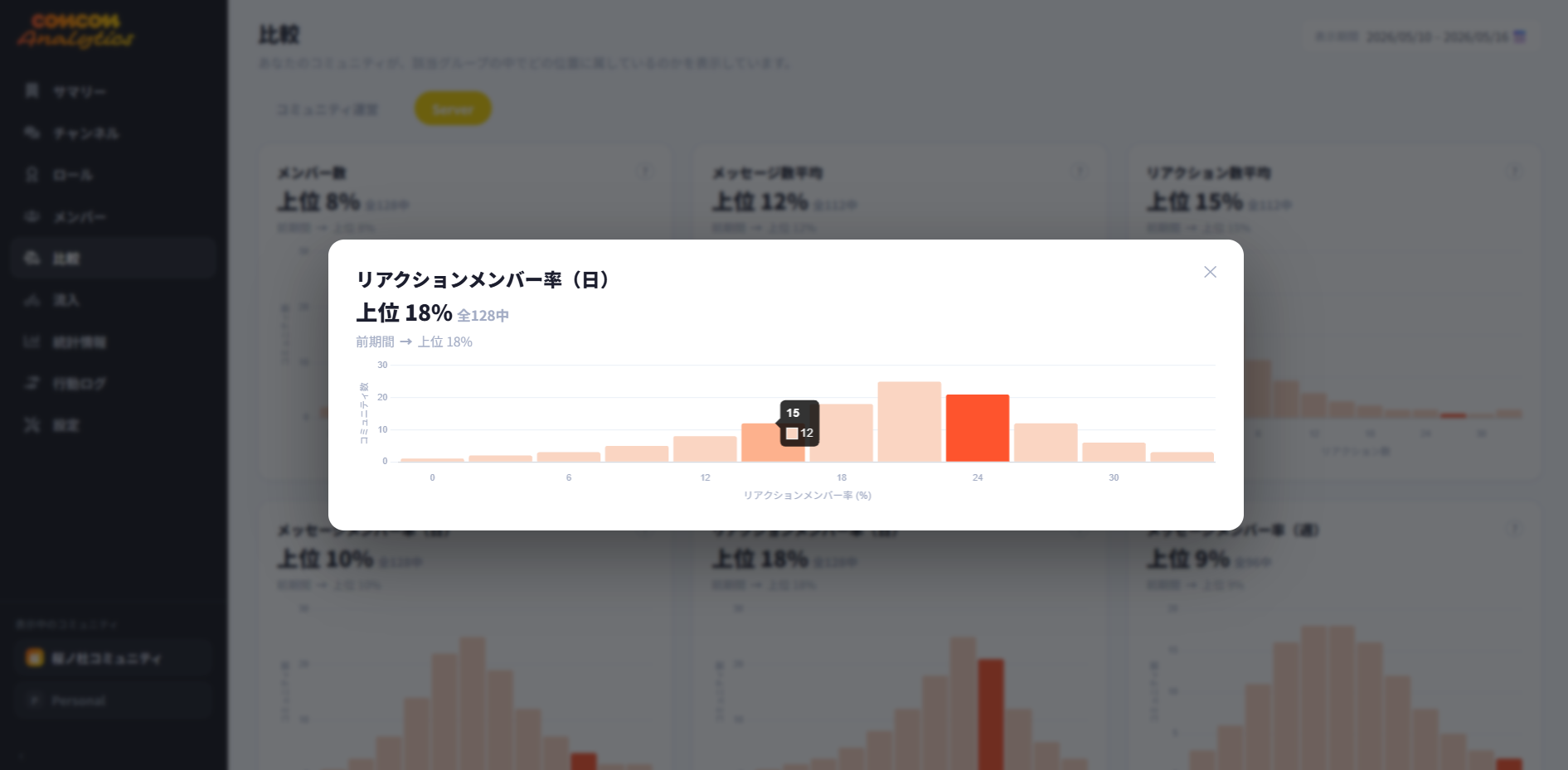
分布详情
- 放大各指标的直方图,查看细致分布与自己的位置
点击图片即可放大查看。
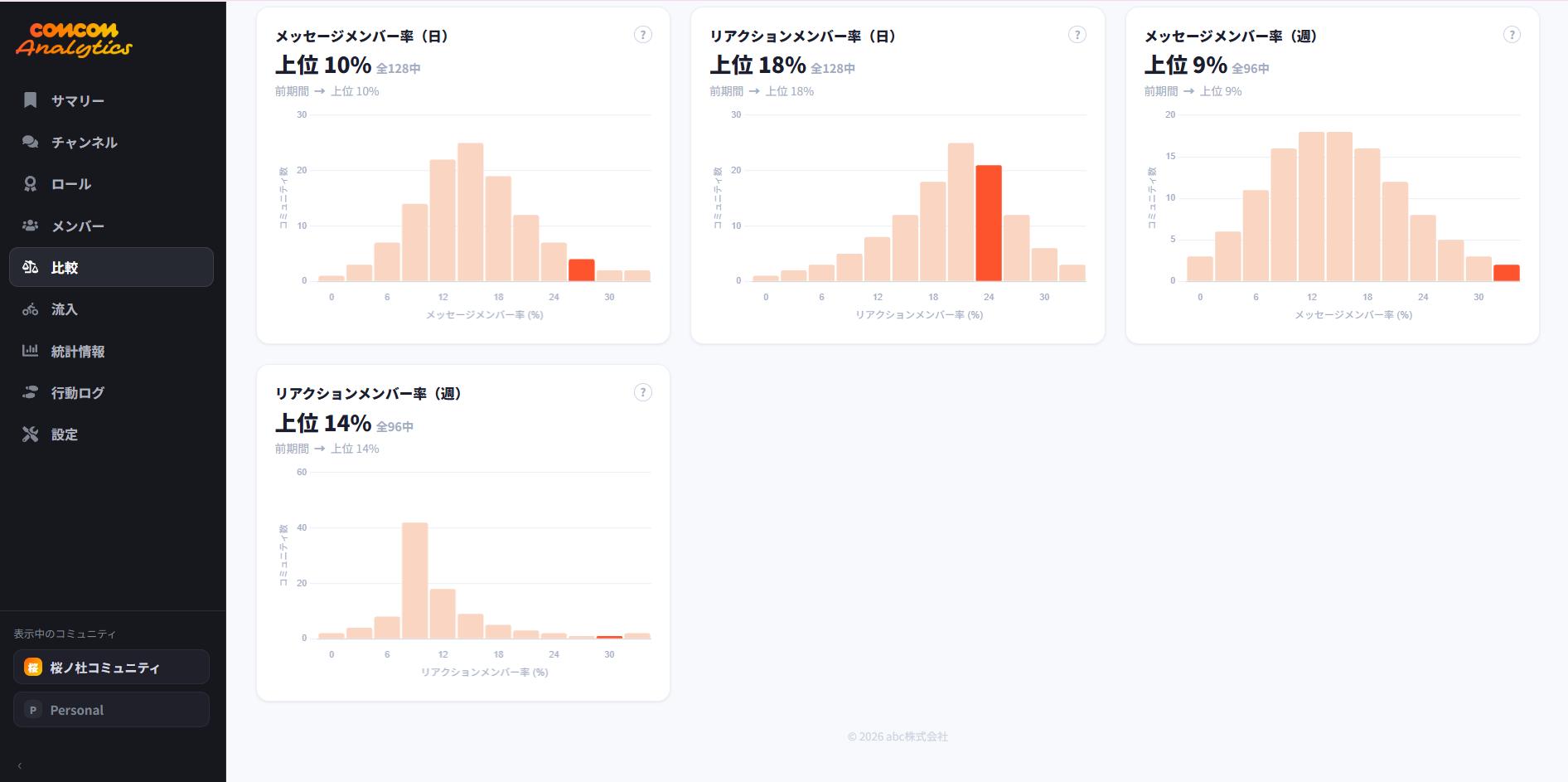
互动率对比
- 发言成员比例、回应成员比例(按日、按周)的排名
- 客观判断社区在同等规模下是否足够活跃
点击图片即可放大查看。
06
引流
新成员从哪里来、来了多少,可追踪到每条邀请链接。
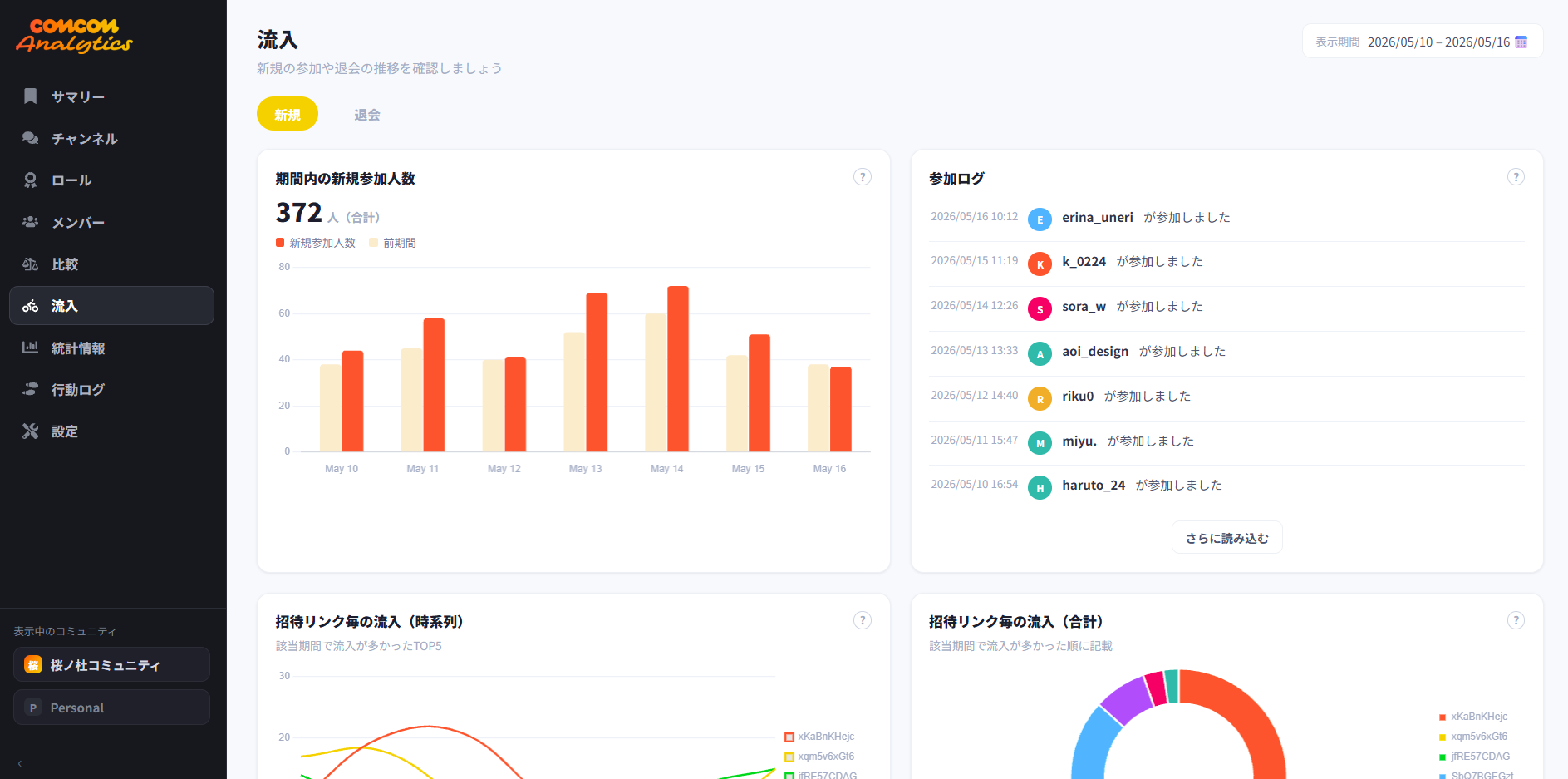
新加入与退出走势
- 期间内新加入人数,与上一周期对比
- 通过加入日志查看谁在何时加入
- 以时间序列与环形图可视化各邀请链接的引流
点击图片即可放大查看。
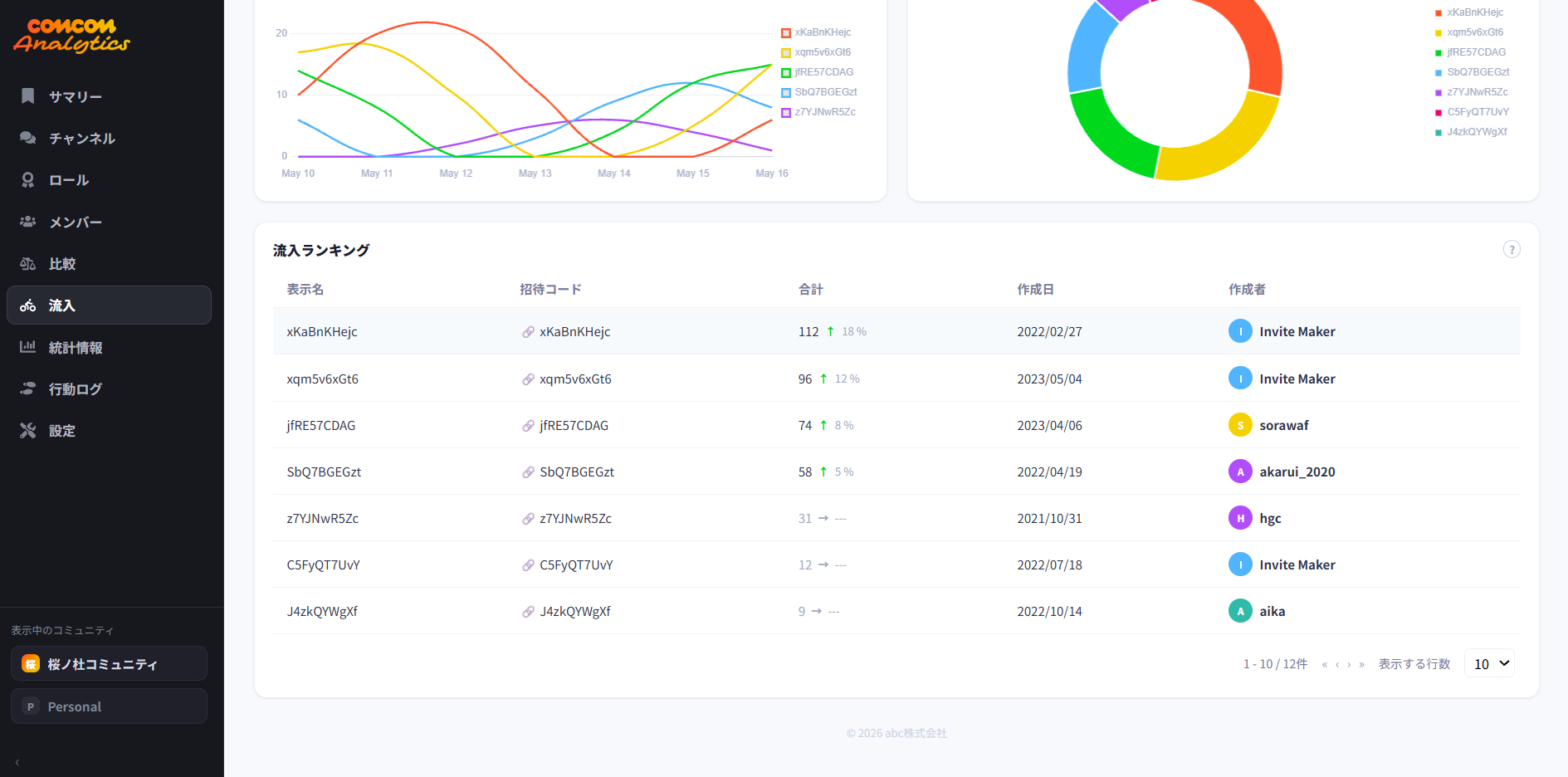
邀请链接排行榜
- 哪条邀请链接、谁的邀请更有效,一榜了然
- 可查看邀请码、总数、增减率、创建日期与创建者
点击图片即可放大查看。
07
统计信息
用数字和图表纵览社区全貌。
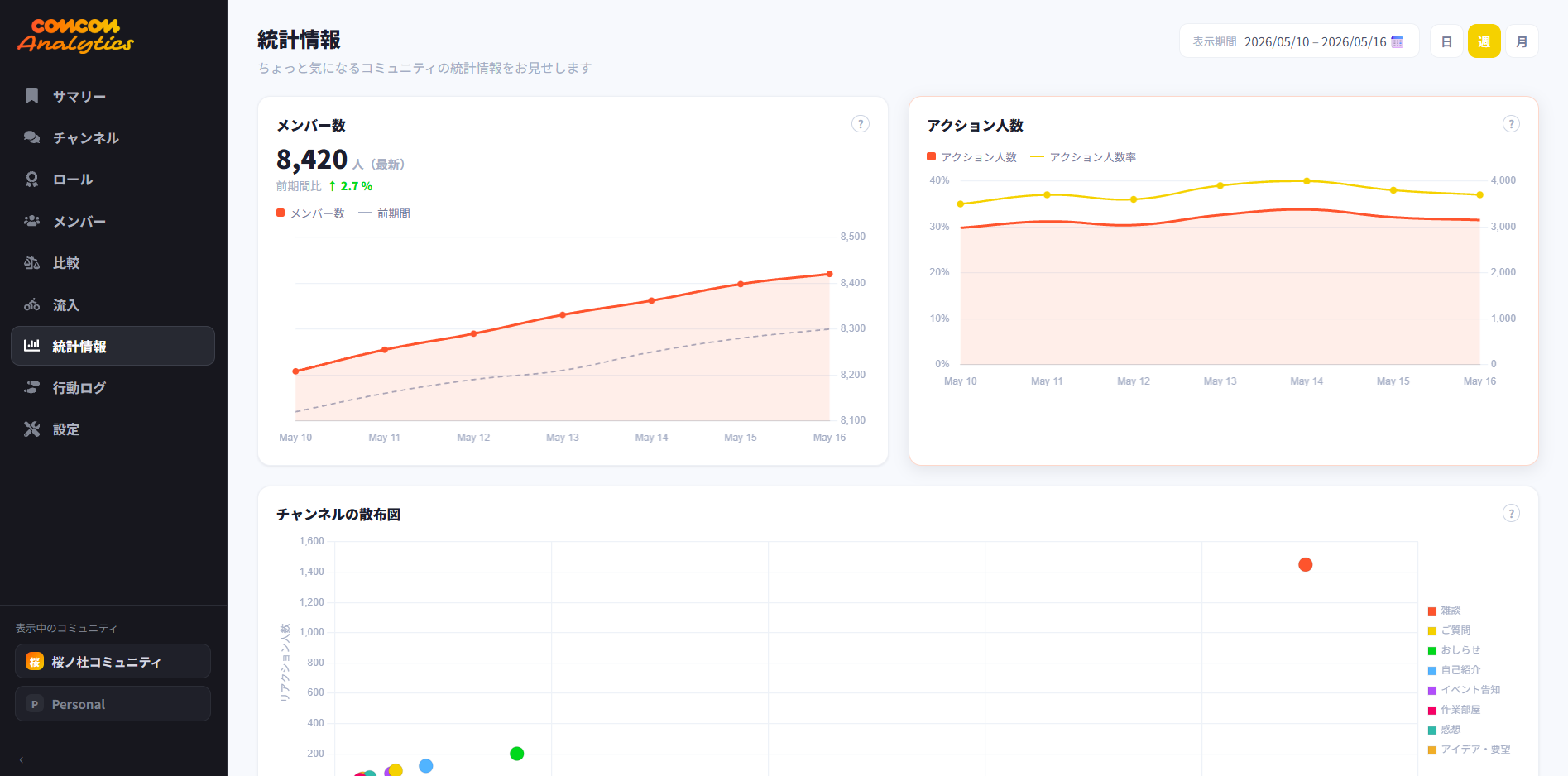
整体趋势
- 成员数走势及与上一周期的对比
- 活跃人数与活跃比例的变化
点击图片即可放大查看。
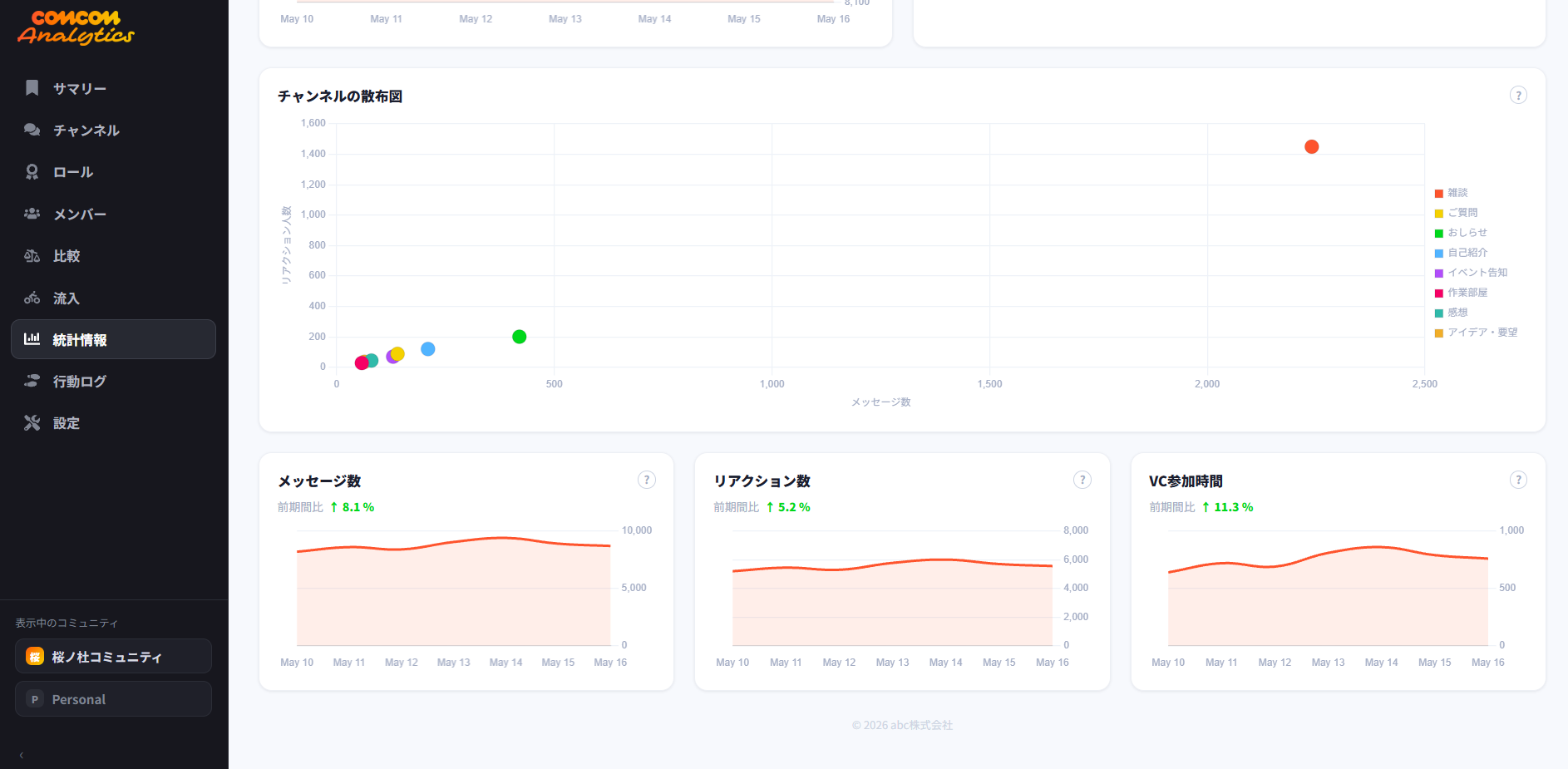
频道散点图与关键指标
- 以消息数 × 回应数绘制频道散点图,把握各频道特点
- 查看消息数、回应数与语音参与时长的增减
点击图片即可放大查看。
08
行为日志
事后可按关键词检索每一条操作记录。
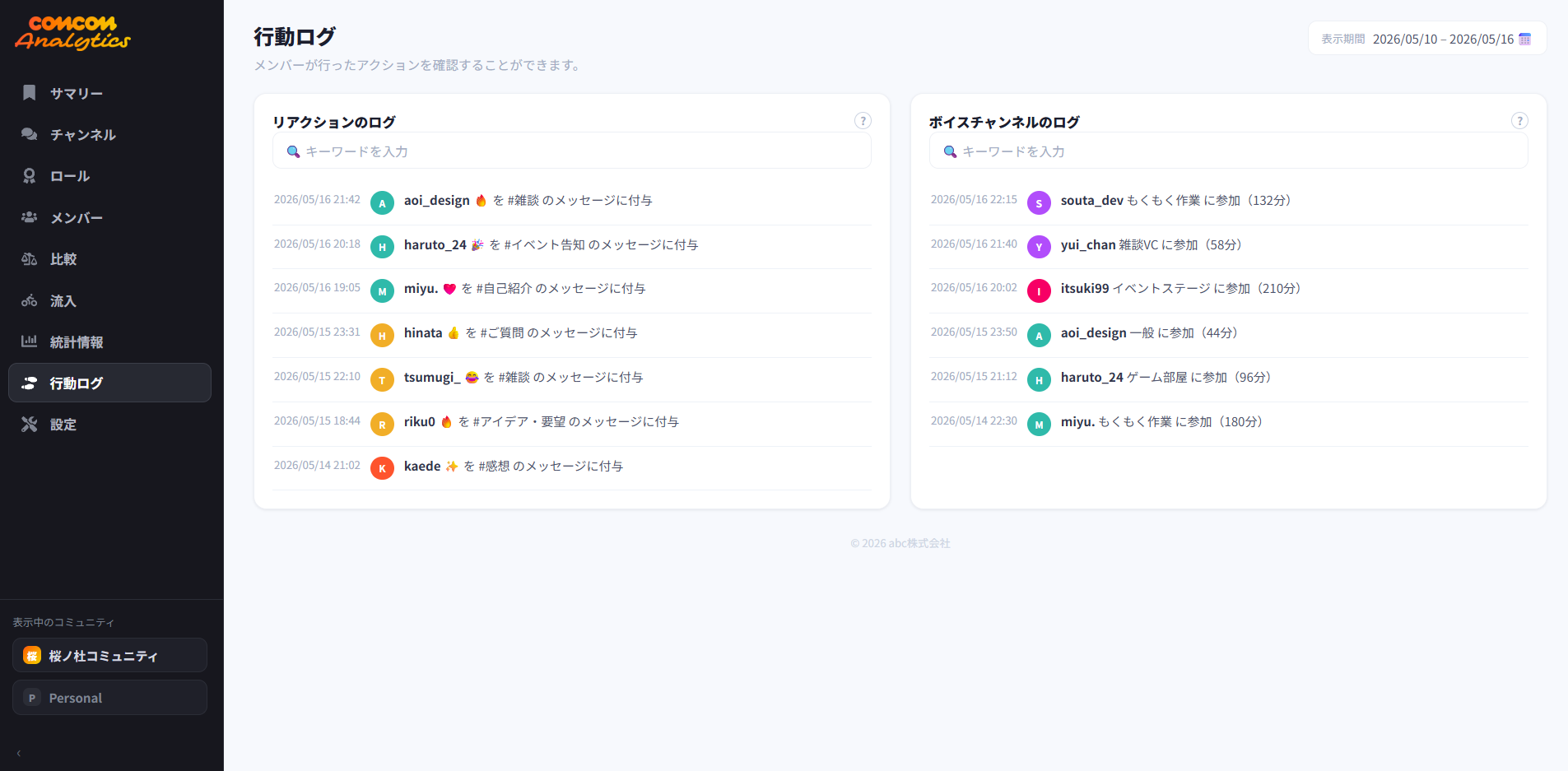
回应与语音日志
- 回应日志(谁在哪条消息上添加了什么回应)
- 语音频道日志(谁在何时进入哪个语音频道、停留多久)
- 支持关键词搜索
点击图片即可放大查看。