
Was du mit COMCOM Analytics alles machen kannst
Sieh aus 8 Blickwinkeln, wie sich deine Discord-Community bewegt. Hier führen wir dich Bildschirm für Bildschirm durch das echte Dashboard.
Übersicht
Dein Server auf einen Blick — Mitgliederentwicklung, Aktivitätsniveau und wer die Unterhaltung antreibt, alles auf einem Bildschirm.
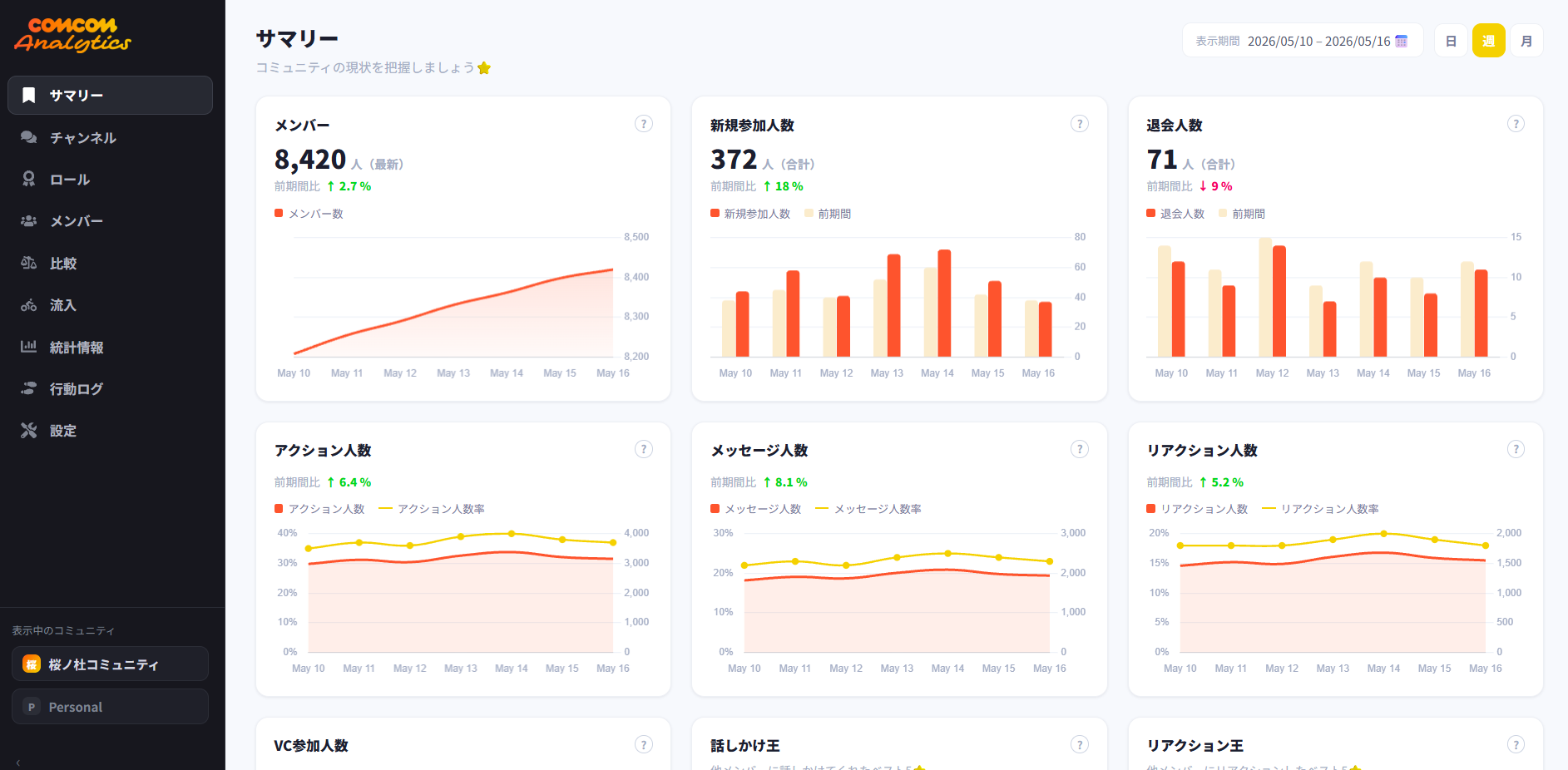
Community-Übersicht
- Mitglieder, neue Beitritte und Austritte, jeweils mit Veränderung zum Vorzeitraum
- Eine Wachstumskurve, die zeigt, ob ihr zulegt oder an Schwung verliert
- Tagesverläufe für aktive Mitglieder, Nachrichten und Reaktionen, direkt nebeneinander
Klicke auf das Bild, um es in voller Größe anzuzeigen.
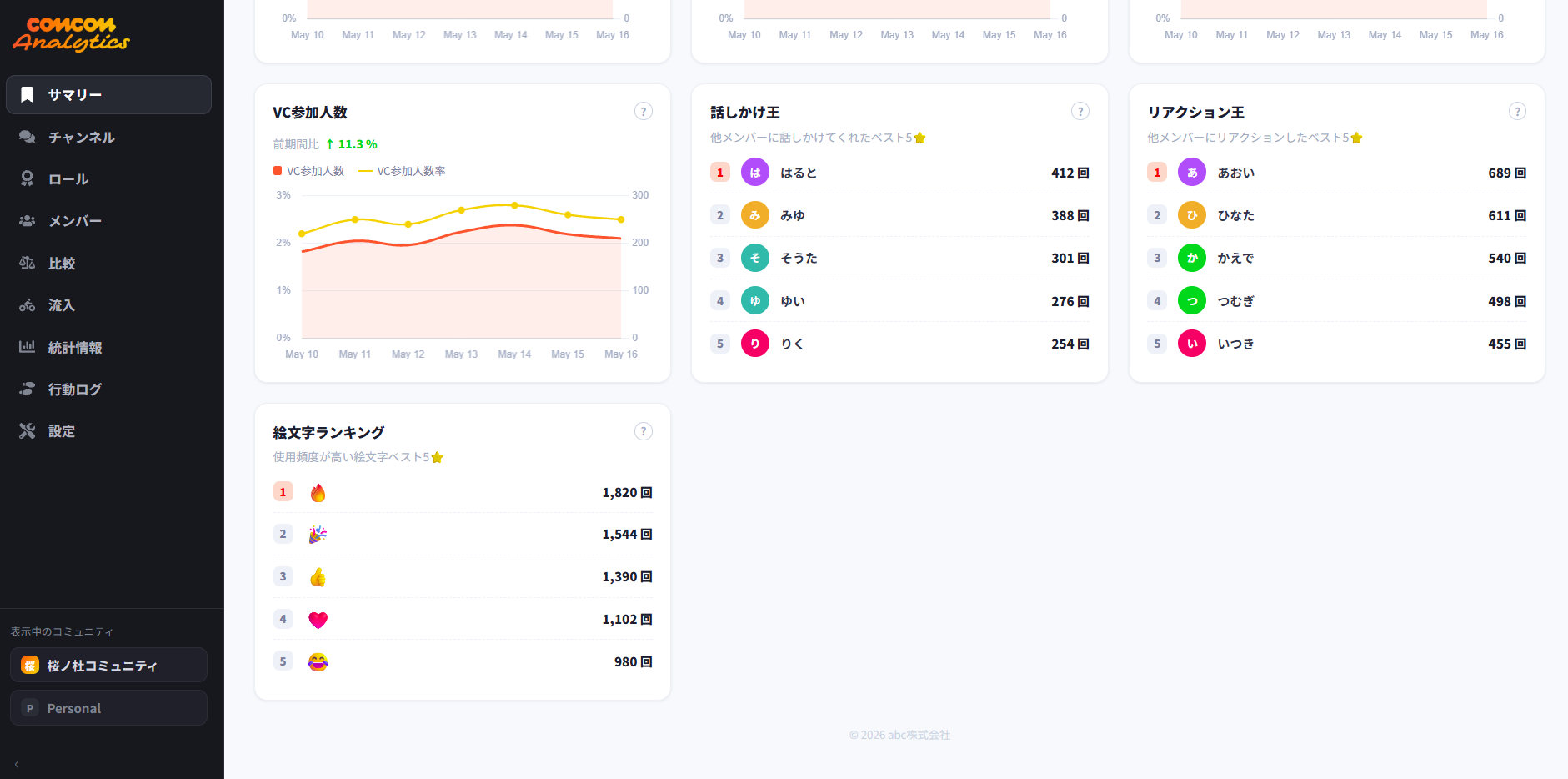
Top-Beitragende
- Entwicklung der Teilnehmerzahlen in Sprachkanälen
- Top-Schreiber (meiste Nachrichten) und Top-Reagierer (meiste Reaktionen)
- Ein Ranking der meistgenutzten Emojis
Klicke auf das Bild, um es in voller Größe anzuzeigen.
Kanäle
Welche Kanäle wachsen und wo es still geworden ist — getrennt nach Text und Sprache.
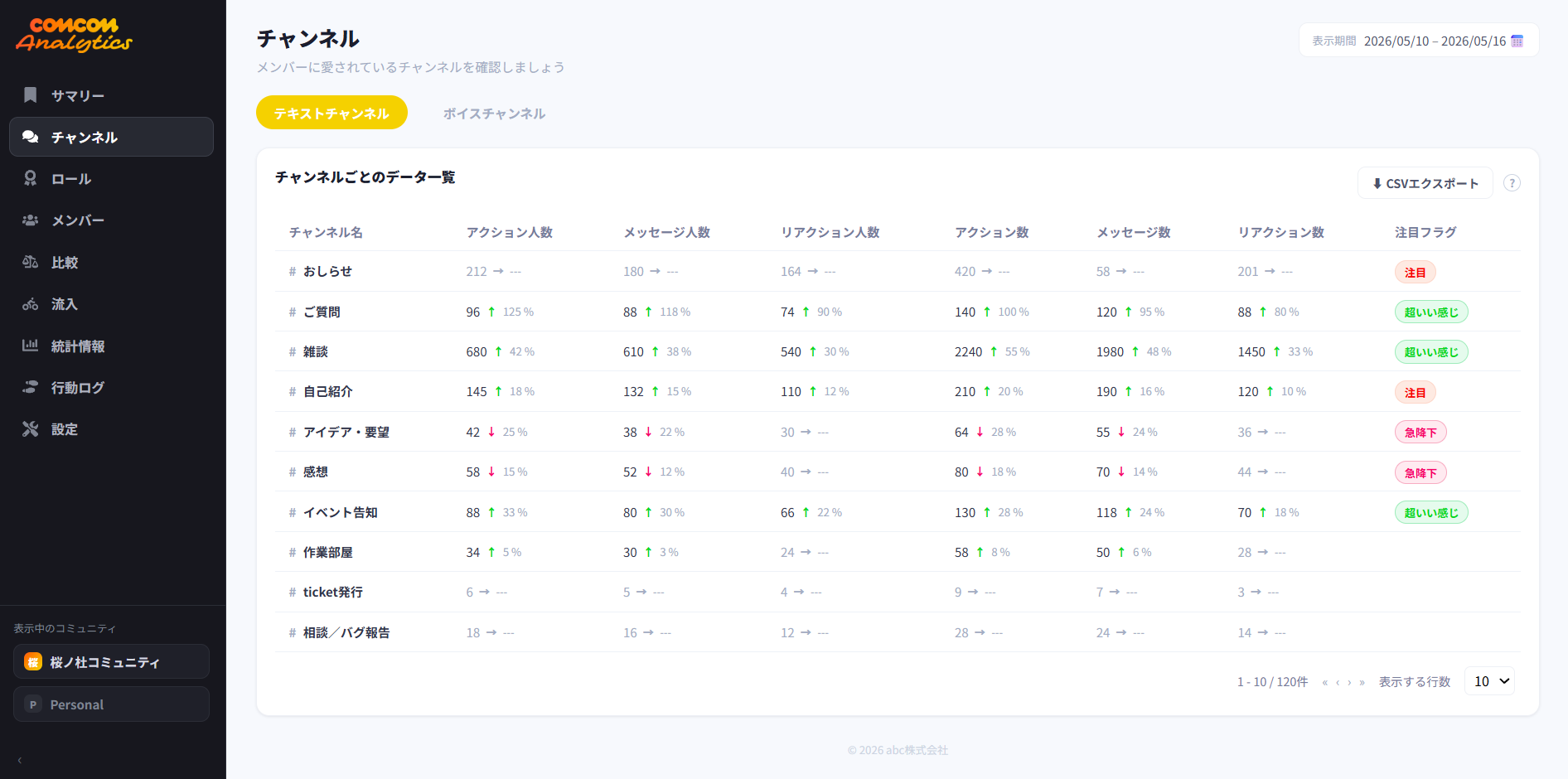
Textkanal-Analyse
- Nachrichten, Reaktionen und Teilnehmer pro Kanal
- Veränderungsrate zum Vorzeitraum, mit automatischen Markierungen wie „im Aufwind“, „läuft super“ und „im Sinkflug“
- CSV-Export verfügbar
Klicke auf das Bild, um es in voller Größe anzuzeigen.
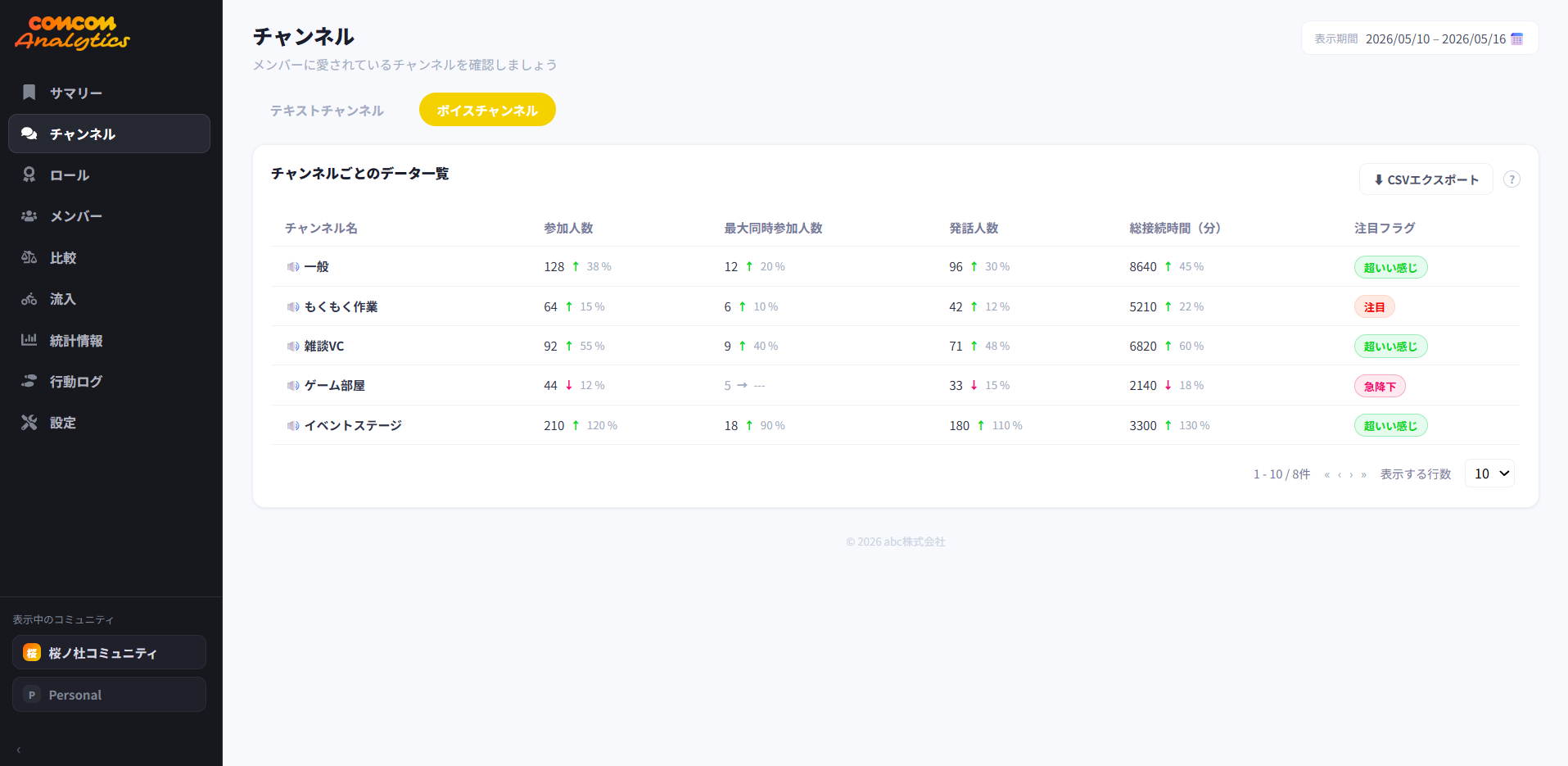
Sprachkanal-Analyse
- Teilnehmer, maximale gleichzeitige Verbindungen, Sprecher und Gesamtverbindungszeit pro Kanal
- Auf einen Blick erkennen, welche Sprachkanäle lebendig sind und welche leer
Klicke auf das Bild, um es in voller Größe anzuzeigen.
Rollen
Aktivität nach Rolle — sieh, welche Mitgliedergruppe die Community wirklich vorantreibt.
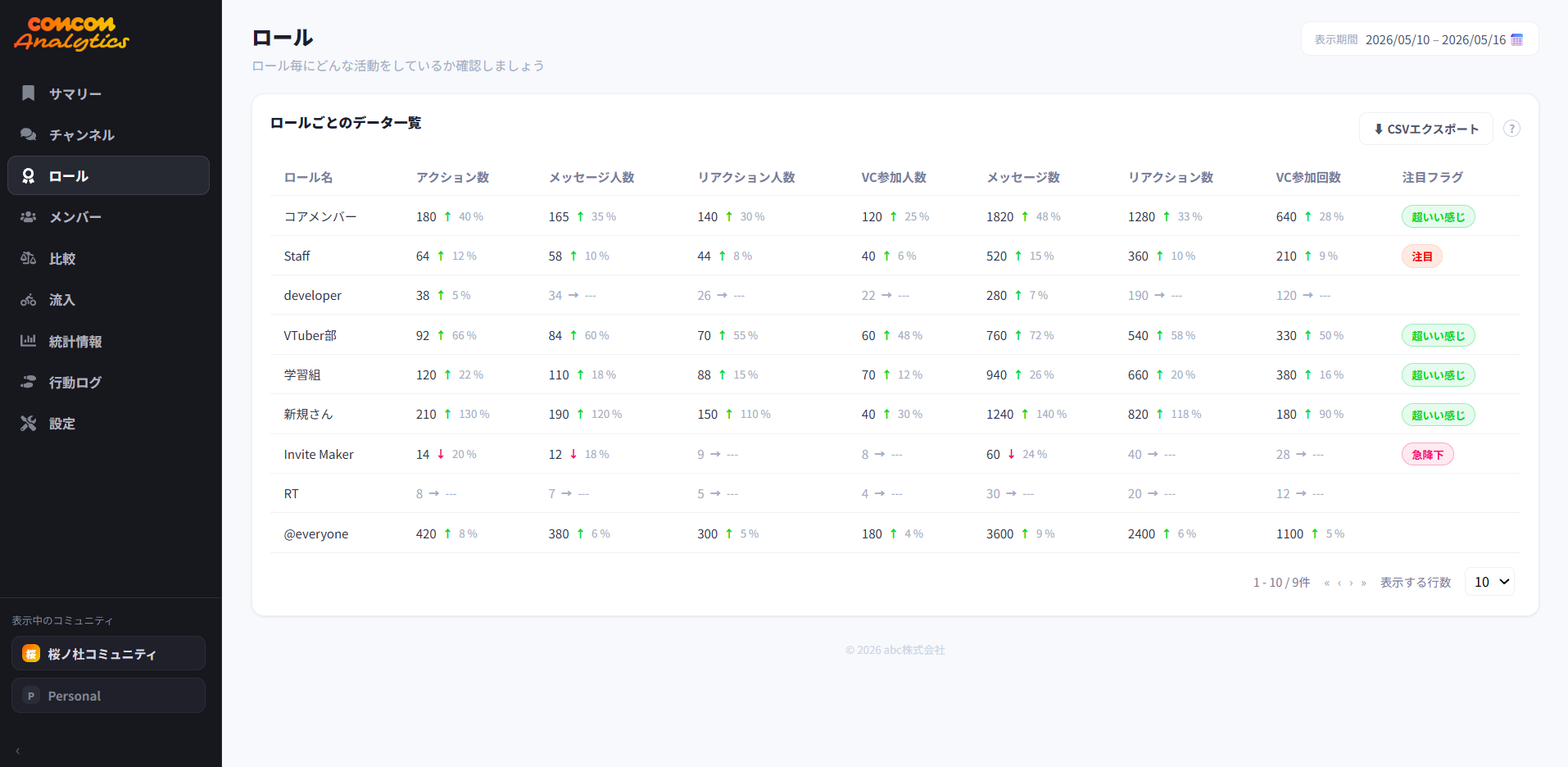
Aktivität nach Rolle
- Aktionen, Nachrichten, Reaktionen und Sprachkanal-Teilnahme, aggregiert pro Rolle
- Erkenne, wie sich Kernmitglieder, das Team oder jede andere Rolle einbringen
Klicke auf das Bild, um es in voller Größe anzuzeigen.
Mitglieder
Die Aktivität jedes einzelnen Mitglieds — als sortierbare Liste oder als individuelles Profil.
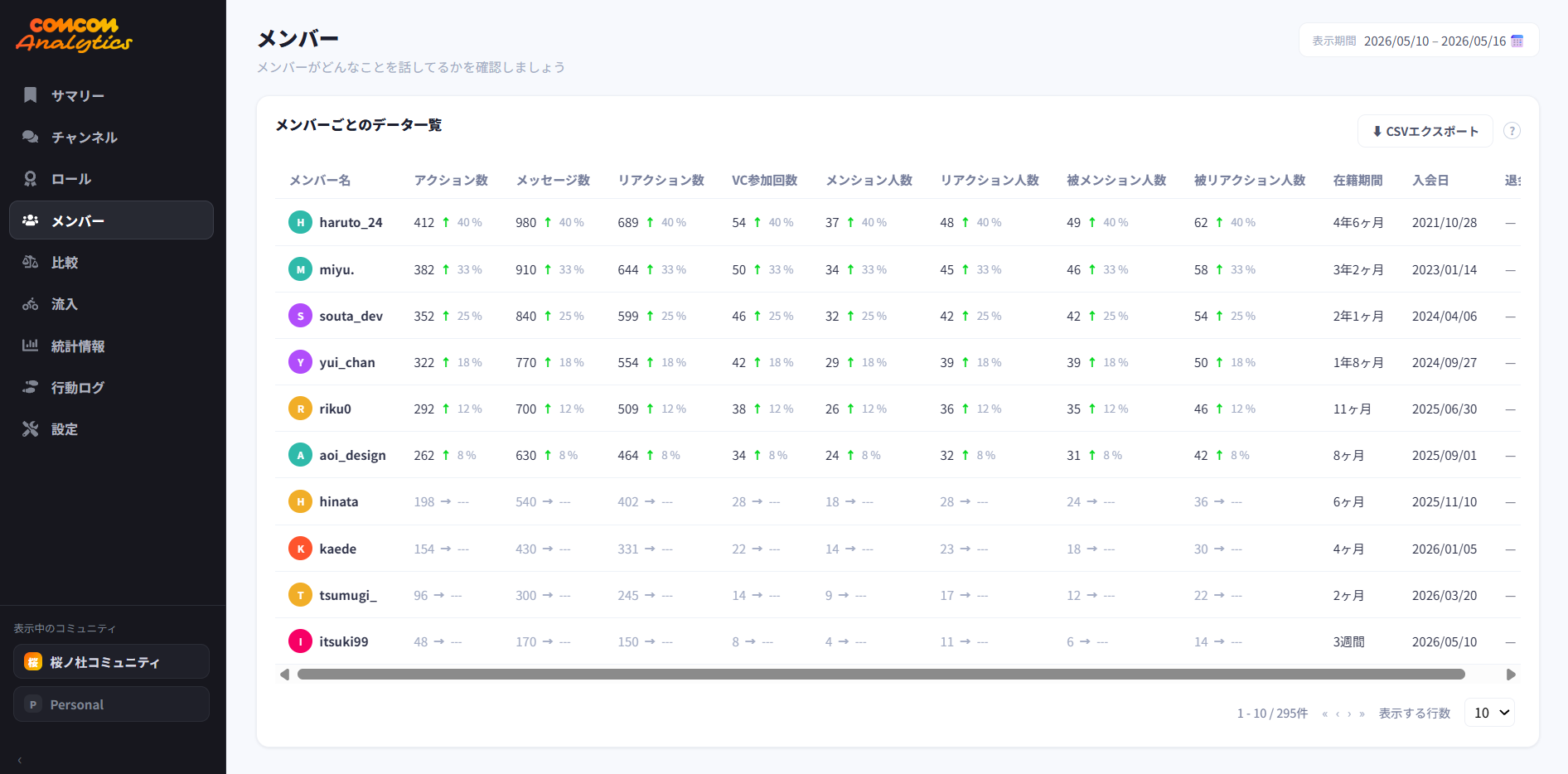
Mitgliederliste
- Aktionen, Nachrichten, Reaktionen, Sprachkanäle, Erwähnungen, Zugehörigkeitsdauer und Beitrittsdatum für jedes Mitglied
- Sortieren, Suchen und CSV-Export verfügbar
Klicke auf das Bild, um es in voller Größe anzuzeigen.
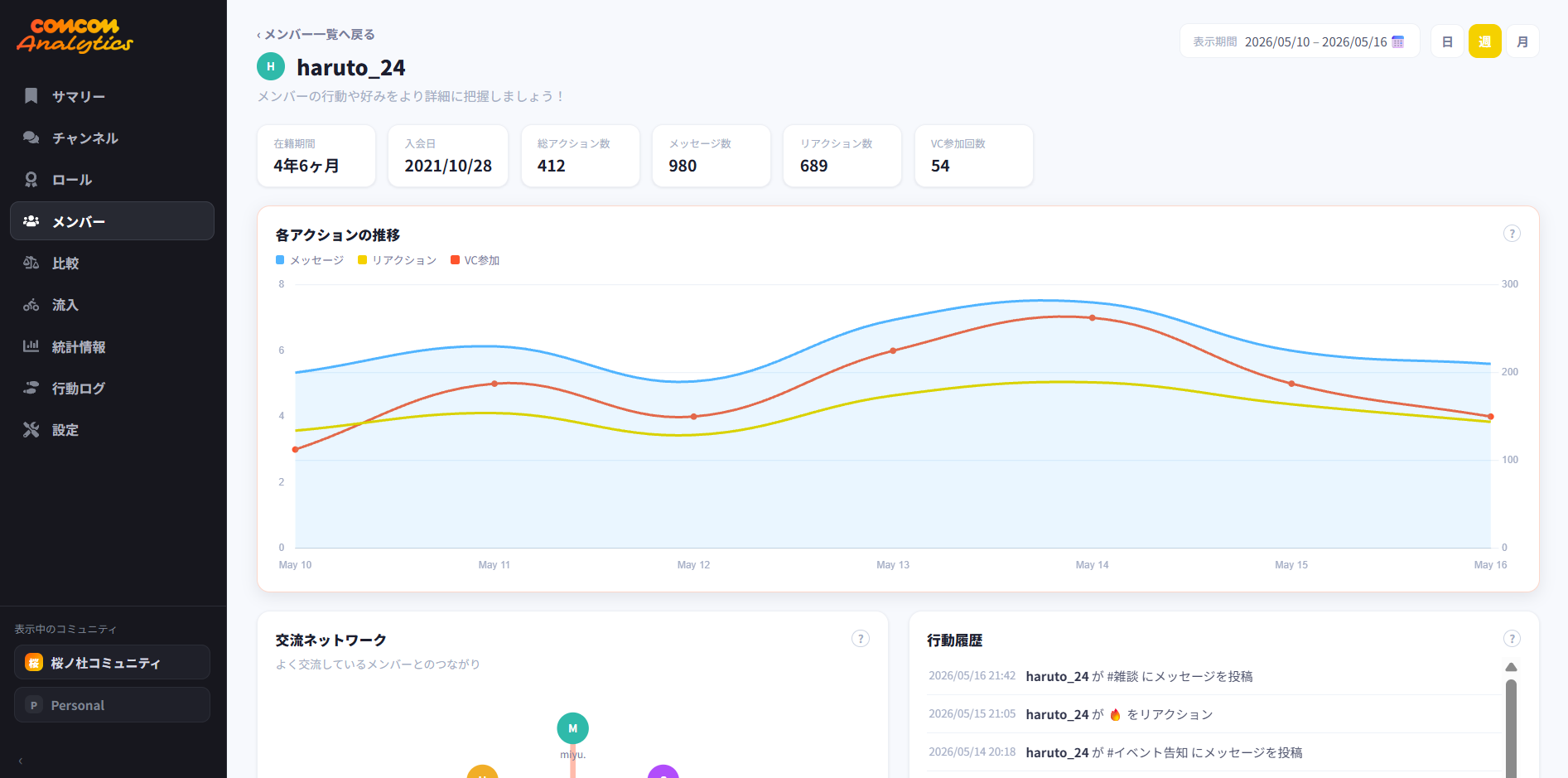
Mitgliederdetails — Profil
- Übersichtskarten zu Zugehörigkeitsdauer, Beitrittsdatum und Gesamtaktionen
- Ein Liniendiagramm mit dem Verlauf jedes Aktionstyps
Klicke auf das Bild, um es in voller Größe anzuzeigen.
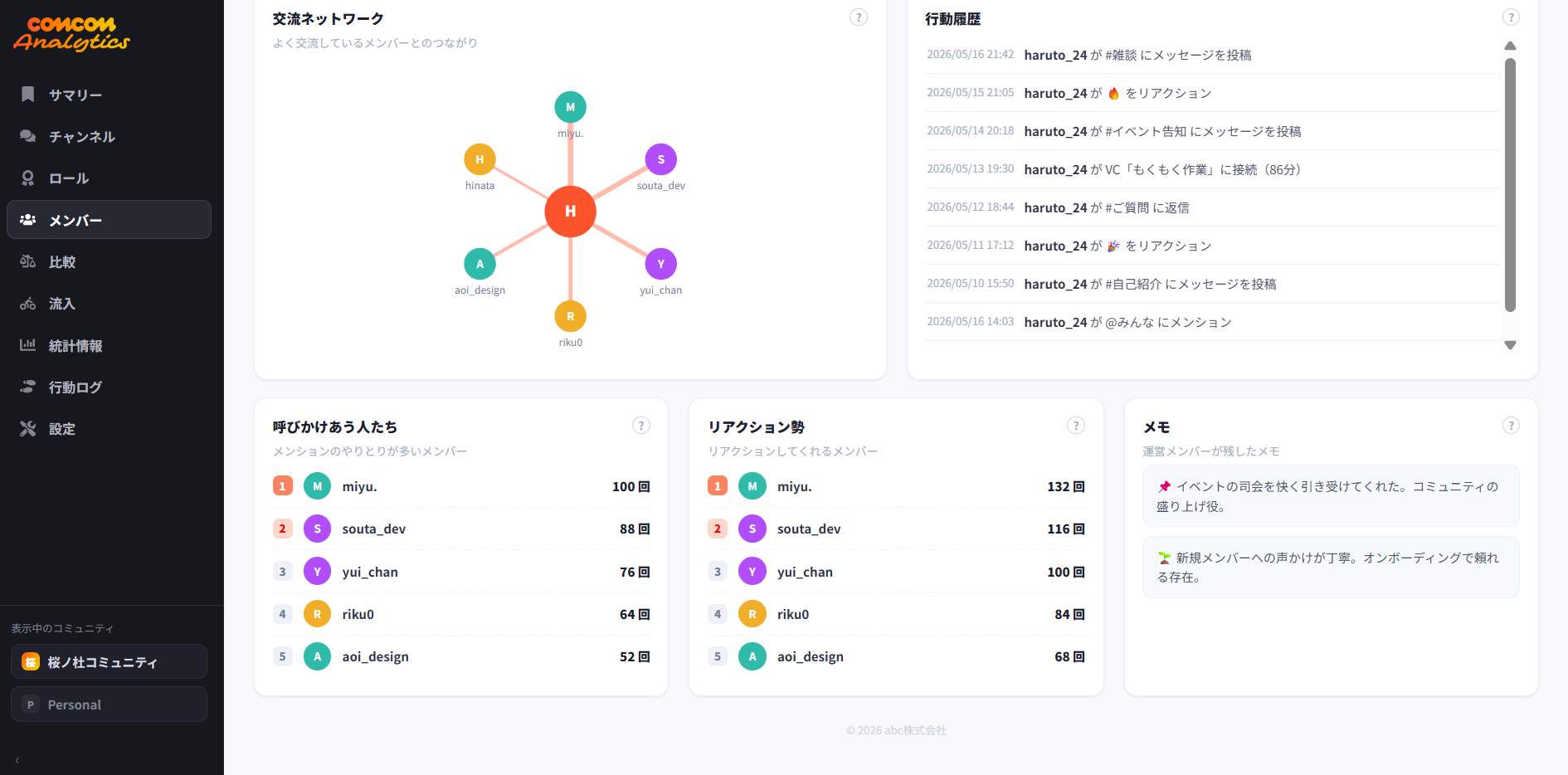
Mitgliederdetails — Beziehungen
- Ein Interaktionsnetzwerk, das zeigt, mit wem jemand am meisten zu tun hat
- Eine Aktivitäts-Timeline, plus wen jemand erwähnt und auf wen er reagiert
- Ein Notizfeld für das Team, um eigene Beobachtungen festzuhalten
Klicke auf das Bild, um es in voller Größe anzuzeigen.
Vergleich
Sieh objektiv, wo dein Server unter Communities ähnlicher Größe steht.
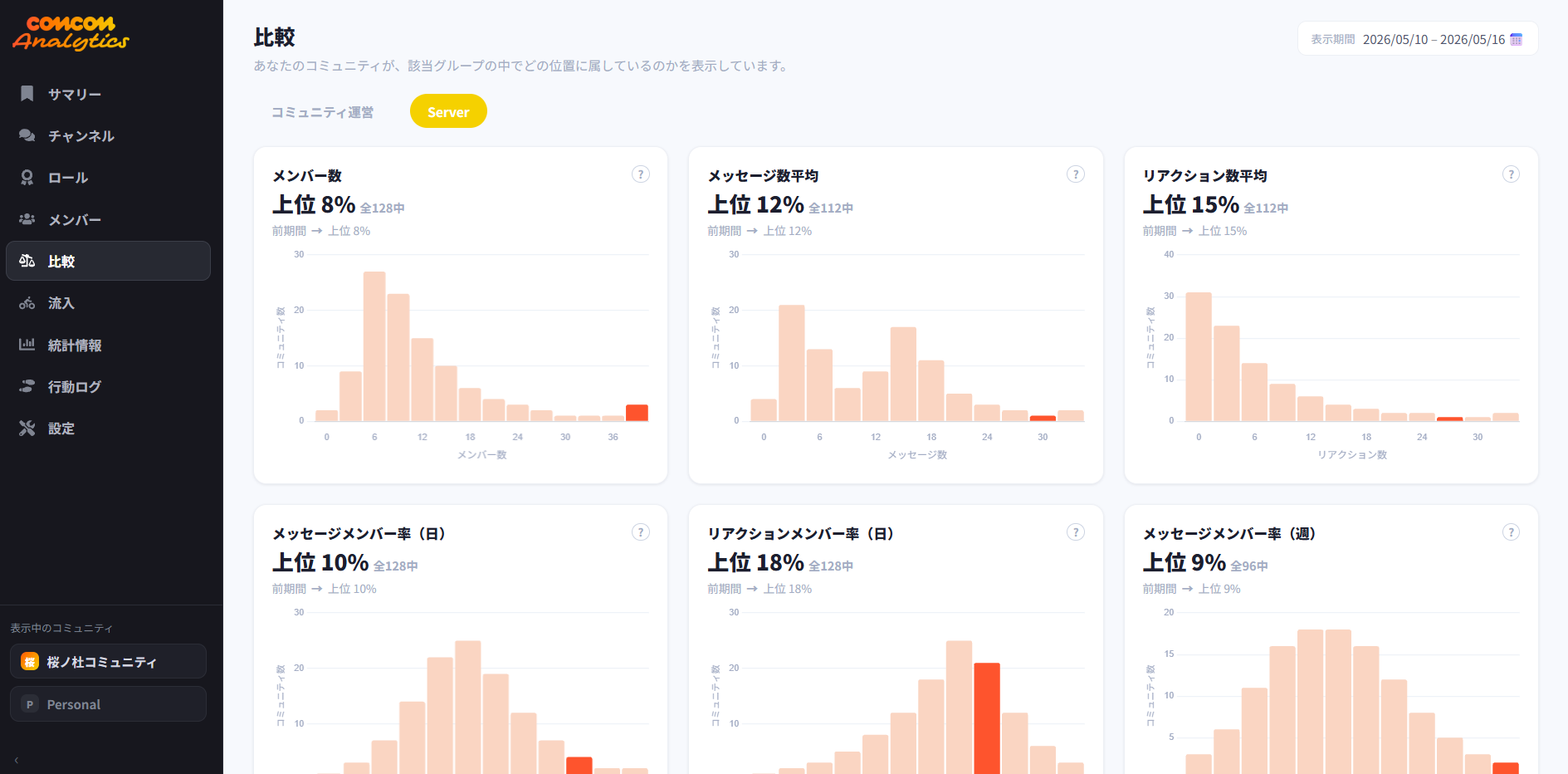
Wo du stehst
- Ein „Top X %“-Wert für Mitglieder, durchschnittliche Nachrichten, durchschnittliche Reaktionen und mehr
- Deine Position, visualisiert in der Verteilung (Histogramm) aller Communities
Klicke auf das Bild, um es in voller Größe anzuzeigen.
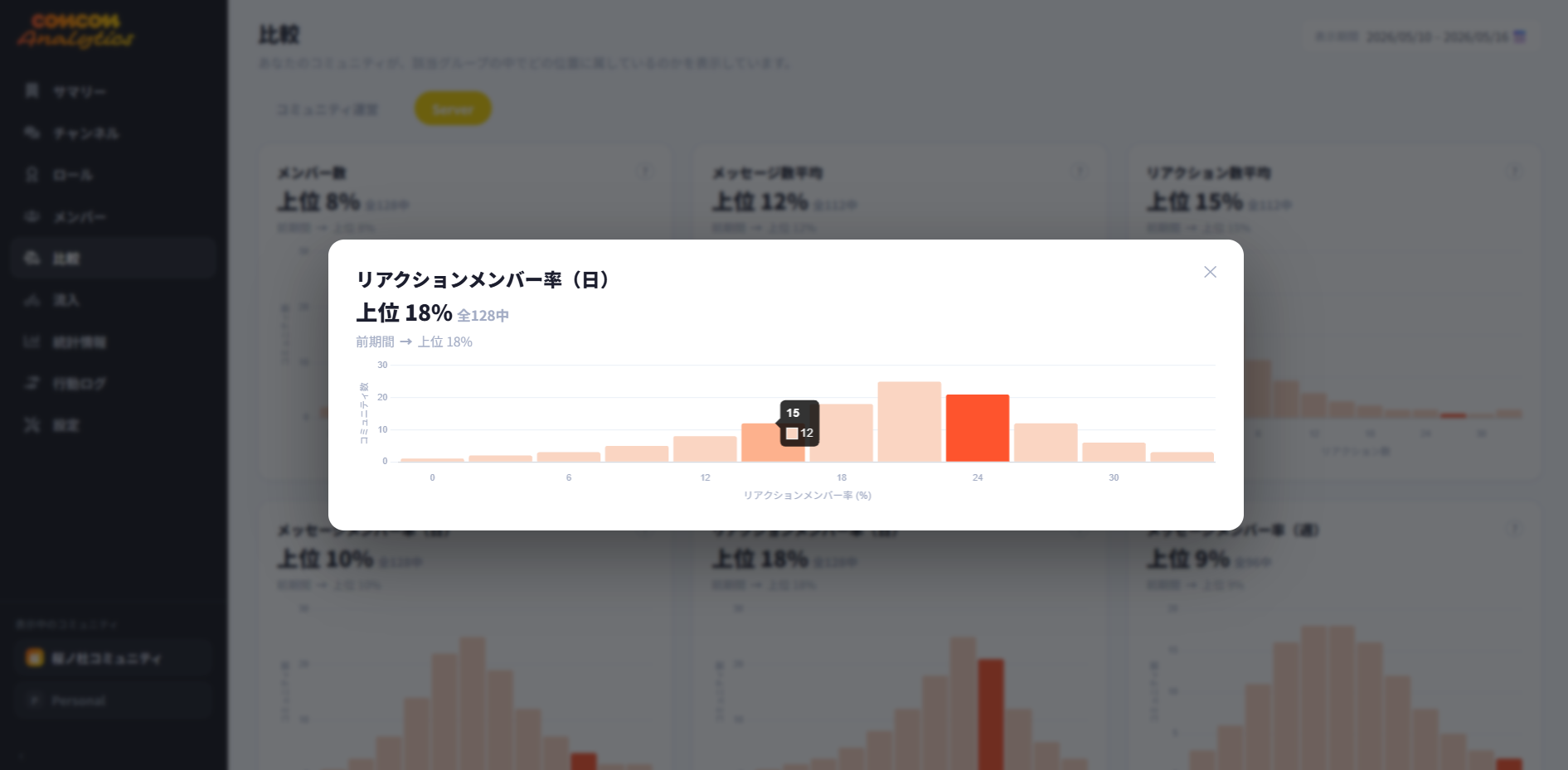
Verteilung im Detail
- Vergrößere das Histogramm jeder Metrik, um die Verteilung und deine genaue Position zu prüfen
Klicke auf das Bild, um es in voller Größe anzuzeigen.
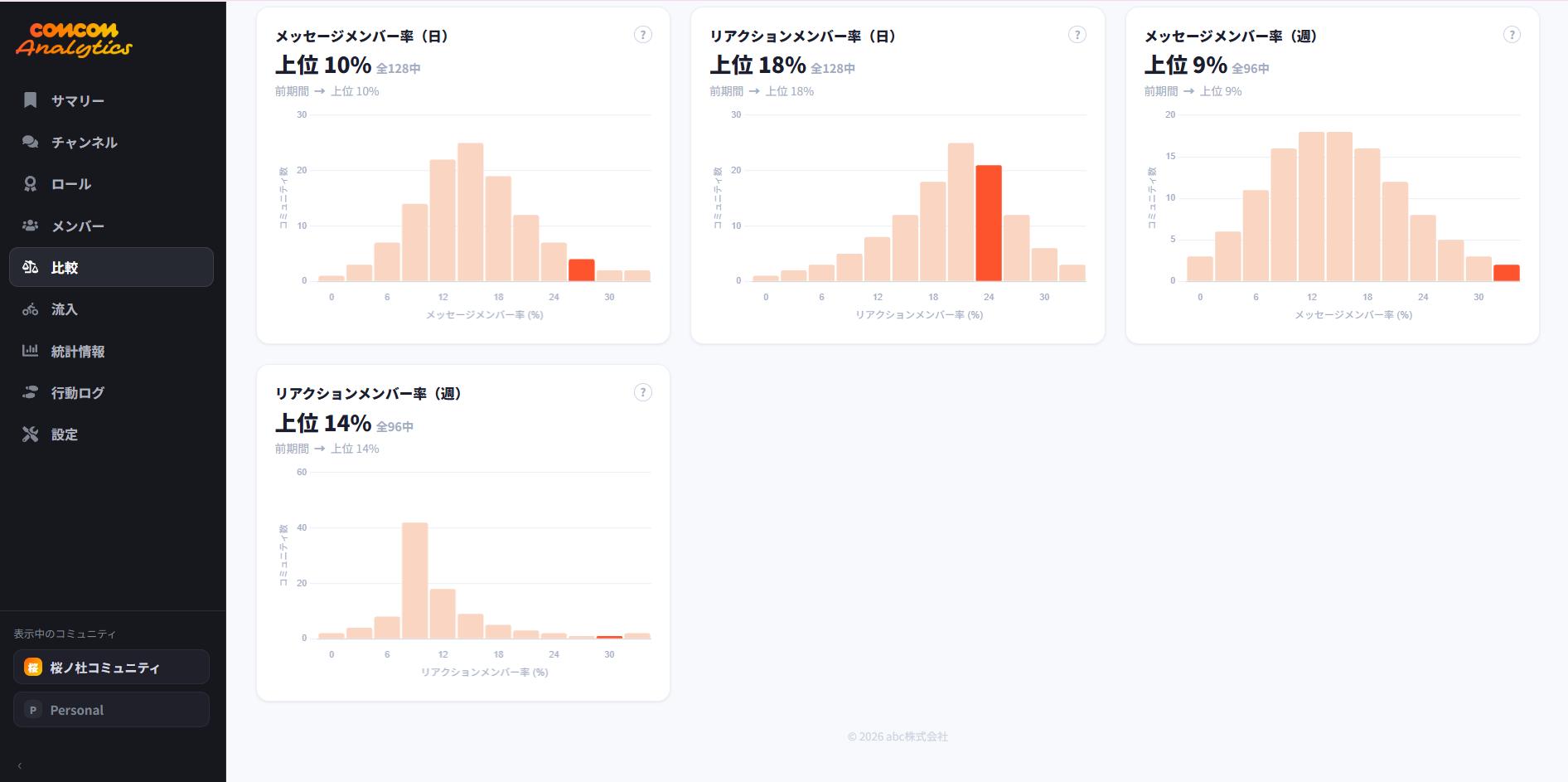
Vergleich der Engagement-Raten
- Rankings für den Anteil schreibender und reagierender Mitglieder (täglich und wöchentlich)
- Beurteile objektiv, ob ihr für eure Größe aktiv seid
Klicke auf das Bild, um es in voller Größe anzuzeigen.
Zugänge
Woher neue Leute kommen und wie viele es sind — nachvollziehbar bis zum einzelnen Einladungslink.
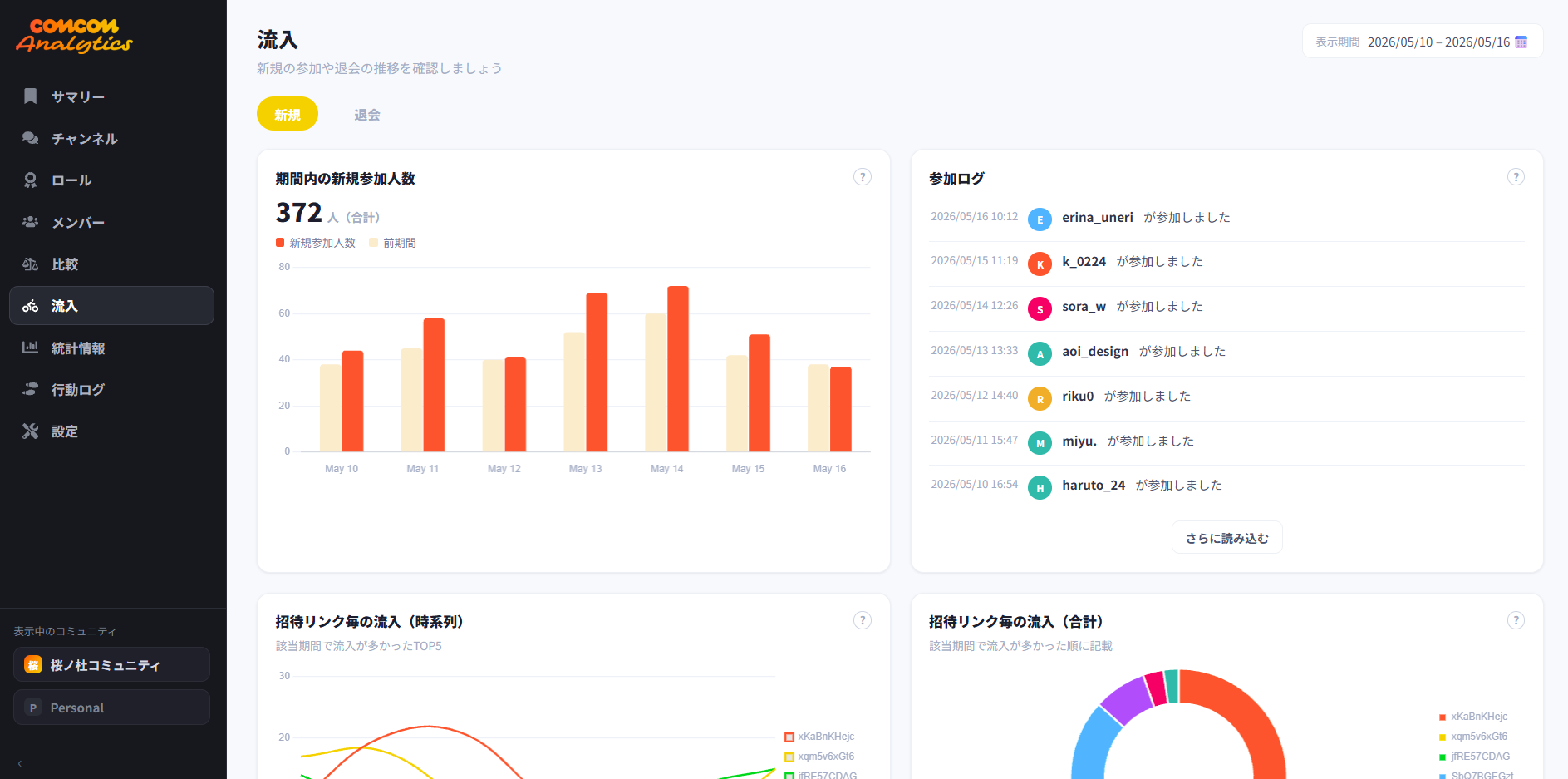
Beitritte und Austritte
- Neue Beitritte im Zeitraum, verglichen mit dem Vorzeitraum
- Ein Beitrittsprotokoll, das zeigt, wer wann dazugekommen ist
- Zugänge pro Einladungslink, als Zeitreihe und Donut-Diagramm
Klicke auf das Bild, um es in voller Größe anzuzeigen.
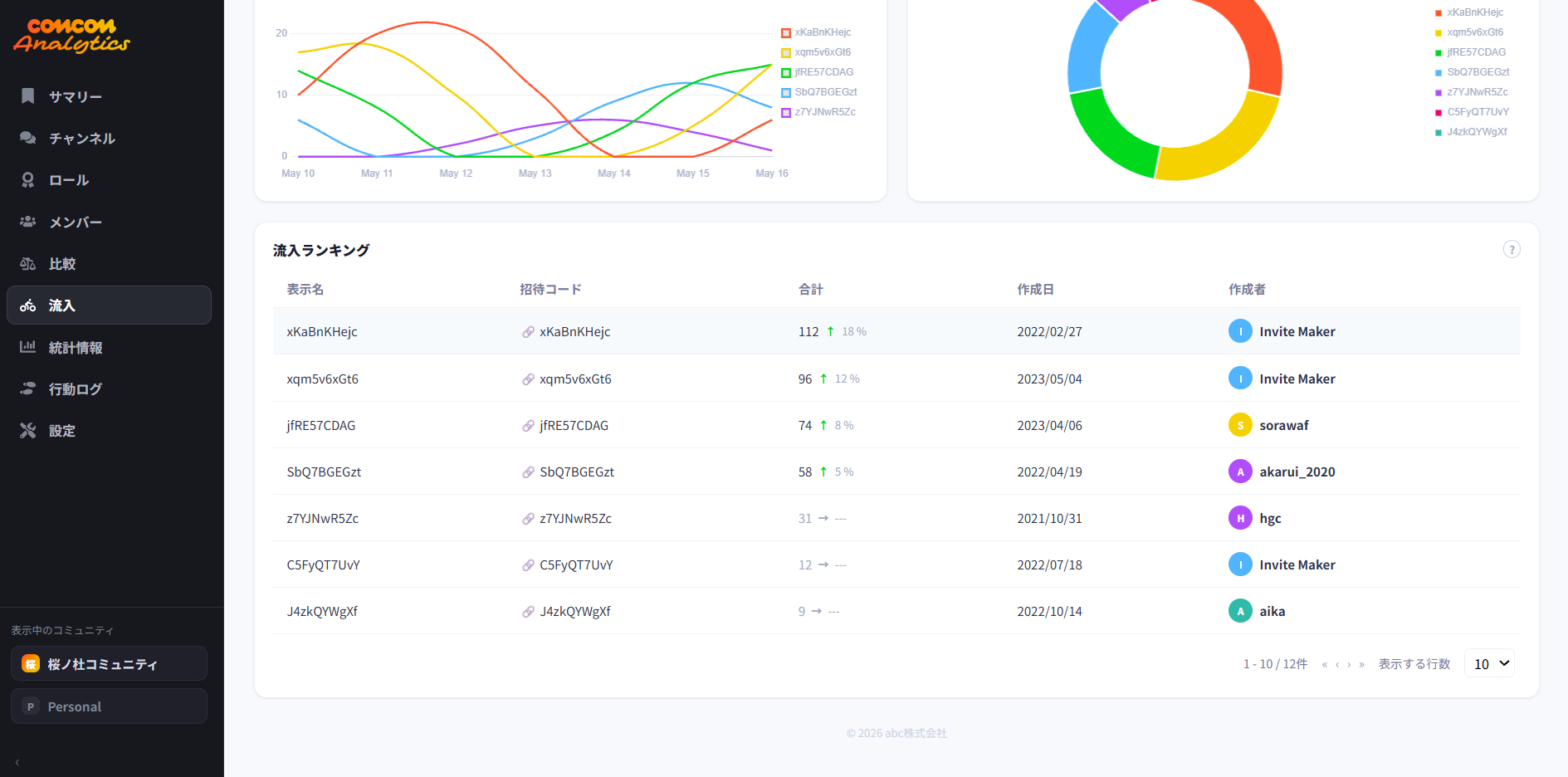
Ranking nach Einladungslink
- Sieh im Ranking, welche Einladungslinks — und wessen Einladungen — wirken
- Bis hin zu Einladungscode, Gesamtzahl, Veränderungsrate, Erstellungsdatum und Ersteller
Klicke auf das Bild, um es in voller Größe anzuzeigen.
Statistiken
Das Gesamtbild deiner Community, in Zahlen und Diagrammen.
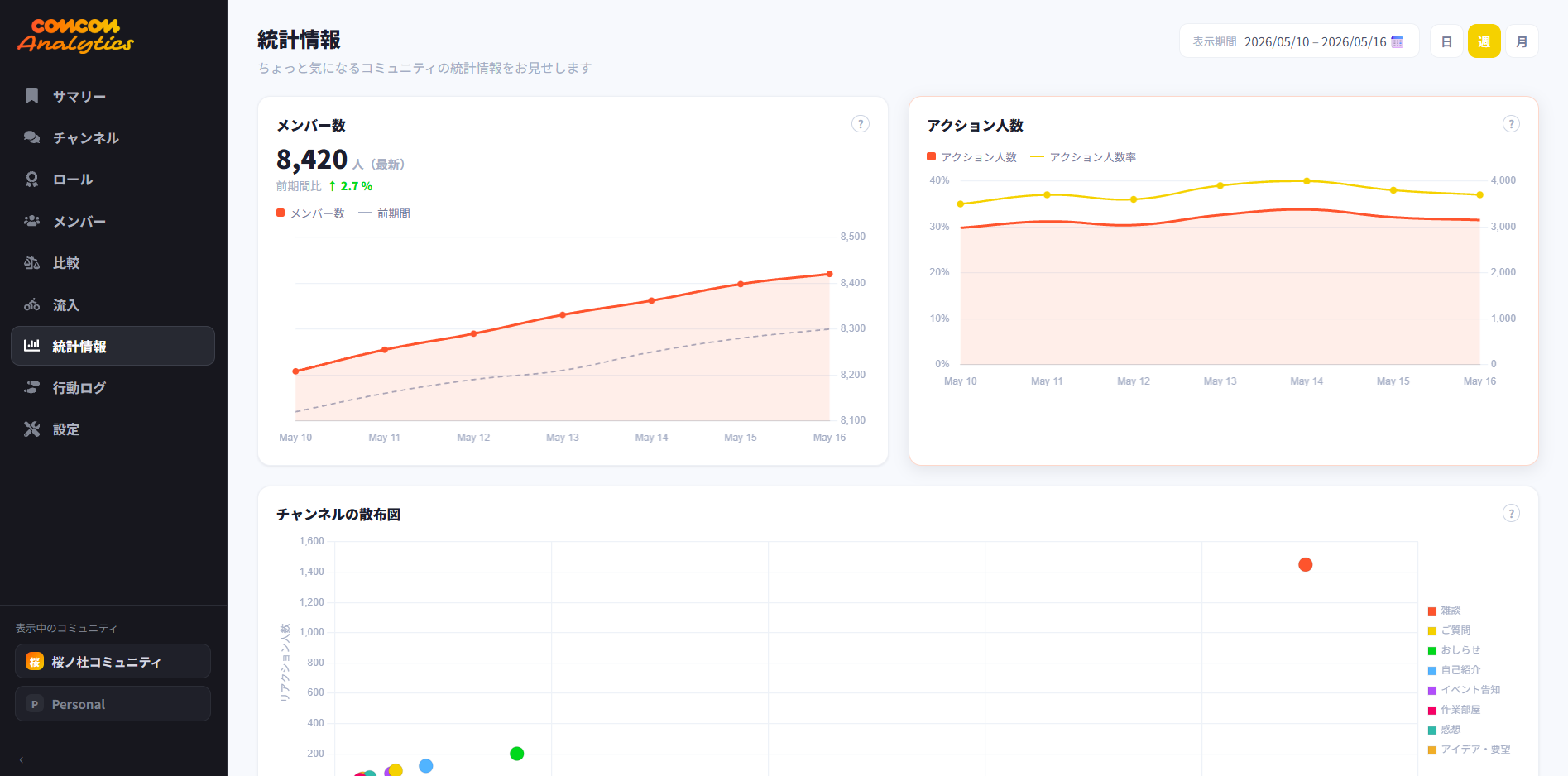
Gesamttrends
- Mitgliederentwicklung mit Veränderung zum Vorzeitraum
- Zahl und Quote aktiver Mitglieder im Zeitverlauf
Klicke auf das Bild, um es in voller Größe anzuzeigen.
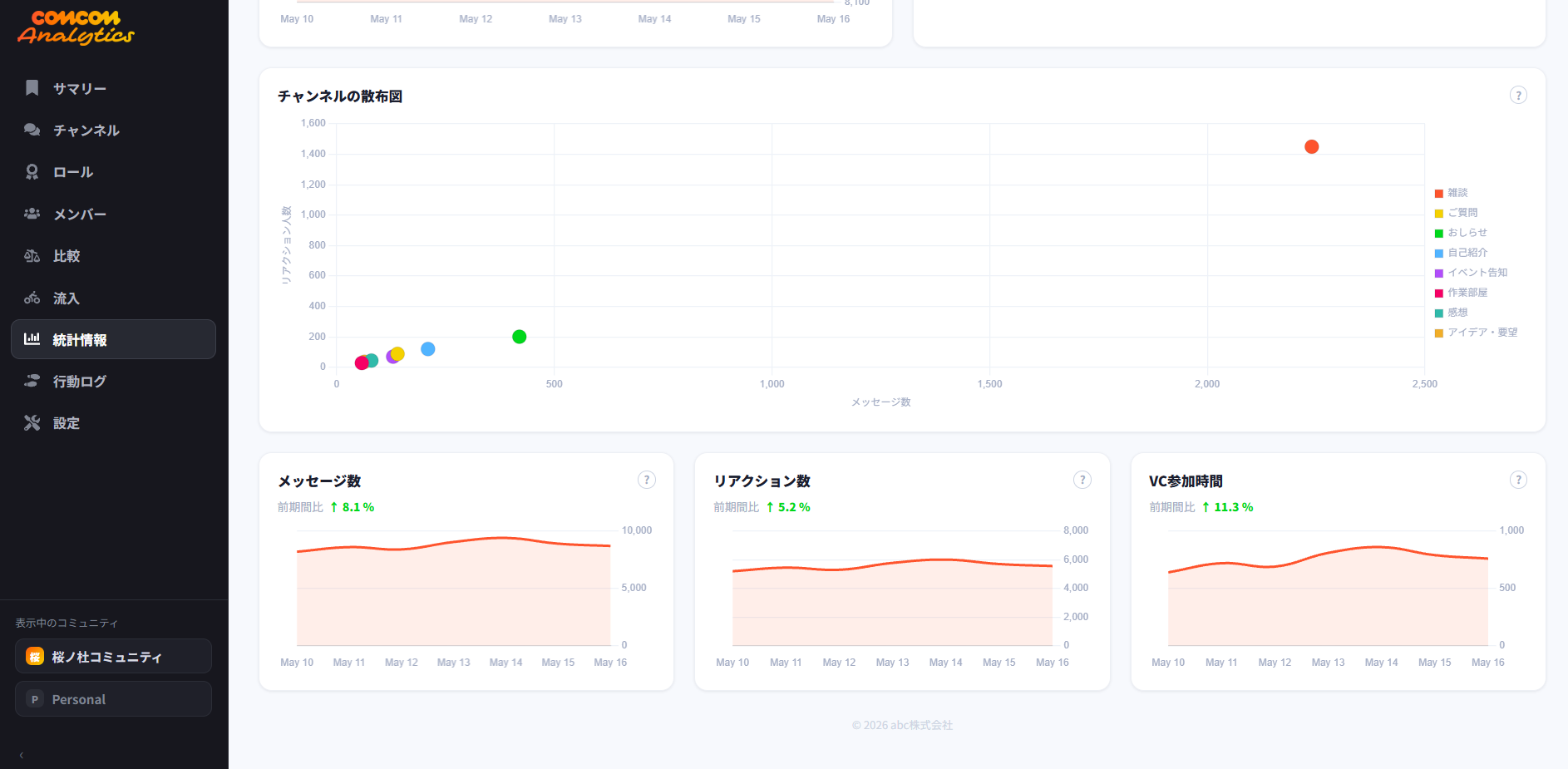
Kanal-Streudiagramm & Kernmetriken
- Kanäle nach Nachrichten × Reaktionen plotten, um ihren Charakter zu verstehen
- Veränderungen bei Nachrichten, Reaktionen und Sprachkanal-Zeit verfolgen
Klicke auf das Bild, um es in voller Größe anzuzeigen.
Aktivitätsprotokoll
Einzelne Aktionen im Nachhinein einsehen und per Stichwort durchsuchen.
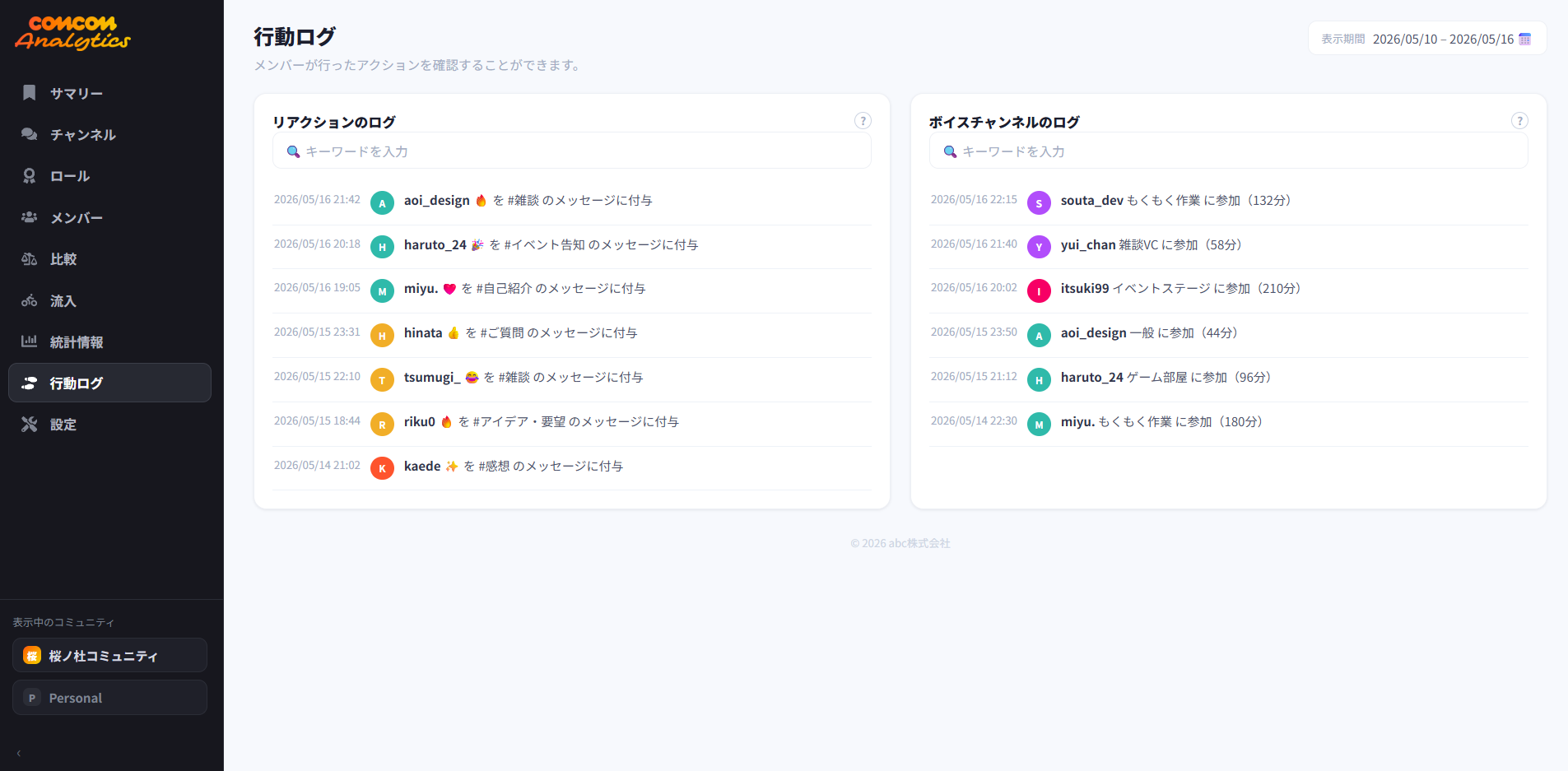
Reaktions- & Sprachkanal-Protokolle
- Ein Reaktionsprotokoll (wer welche Reaktion zu welcher Nachricht hinzugefügt hat)
- Ein Sprachkanal-Protokoll (wer wann welchem Kanal beigetreten ist und wie lange)
- Stichwortsuche verfügbar
Klicke auf das Bild, um es in voller Größe anzuzeigen.
Lust, es auf deinem eigenen Server auszuprobieren?
COMCOM Analytics lässt sich kostenlos installieren. Jede hier gezeigte Ansicht funktioniert sofort mit den Daten deiner eigenen Community.